
สารบัญ
- 1. หูฟังเกมมิ่งเสียงดีแต่ไมค์ห่วย แก้ยังไง เลือกไมค์แยกหรือหูฟังพร้อมไมค์ดี
- 2. สรุปสั้น ๆ ก่อนอ่าน
- 3. GameTonix สรุปให้
- 4. ทำไมไมค์หูฟังเกมมิ่งหลายรุ่นถึงเสียงไม่ดี
- 5. อาการแบบไหนบอกว่าไมค์หูฟังมีปัญหา
- 6. วิธีแก้ไมค์หูฟังไม่ชัดแบบไม่ต้องซื้อใหม่
- 7. ไมค์ติดหูฟังเหมาะกับใคร
- 8. ไมค์แยกเหมาะกับใคร
- 9. ไมค์ USB, ไมค์ XLR และไมค์ไดนามิก ต่างกันยังไง
- 10. ถ้าเล่นเกม FPS ควรเลือกแบบไหน
- 11. ควรเลือกไมค์แยกหรือหูฟังพร้อมไมค์ดี
- 12. เซ็ตอัปแนะนำตามงบ
- 13. สินค้าแนะนำสำหรับหัวข้อนี้
- 14. 1. Logitech G PRO X SE Wired Gaming Headset
- 15. 2. Corsair HS80 RGB USB
- 16. 3. FIFINE AM8 USB/XLR Dynamic Microphone
- 17. 4. HyperX SoloCast USB Microphone
- 18. 5. Razer Seiren V3 Mini
- 19. ตารางเปรียบเทียบสินค้าแนะนำ
- 20. แล้วควรซื้อแบบไหนดี
- 21. สรุปก่อนกดซื้อ
- 22. FAQ: ไขข้อข้องใจยอดฮิตก่อนคิดจะเปย์
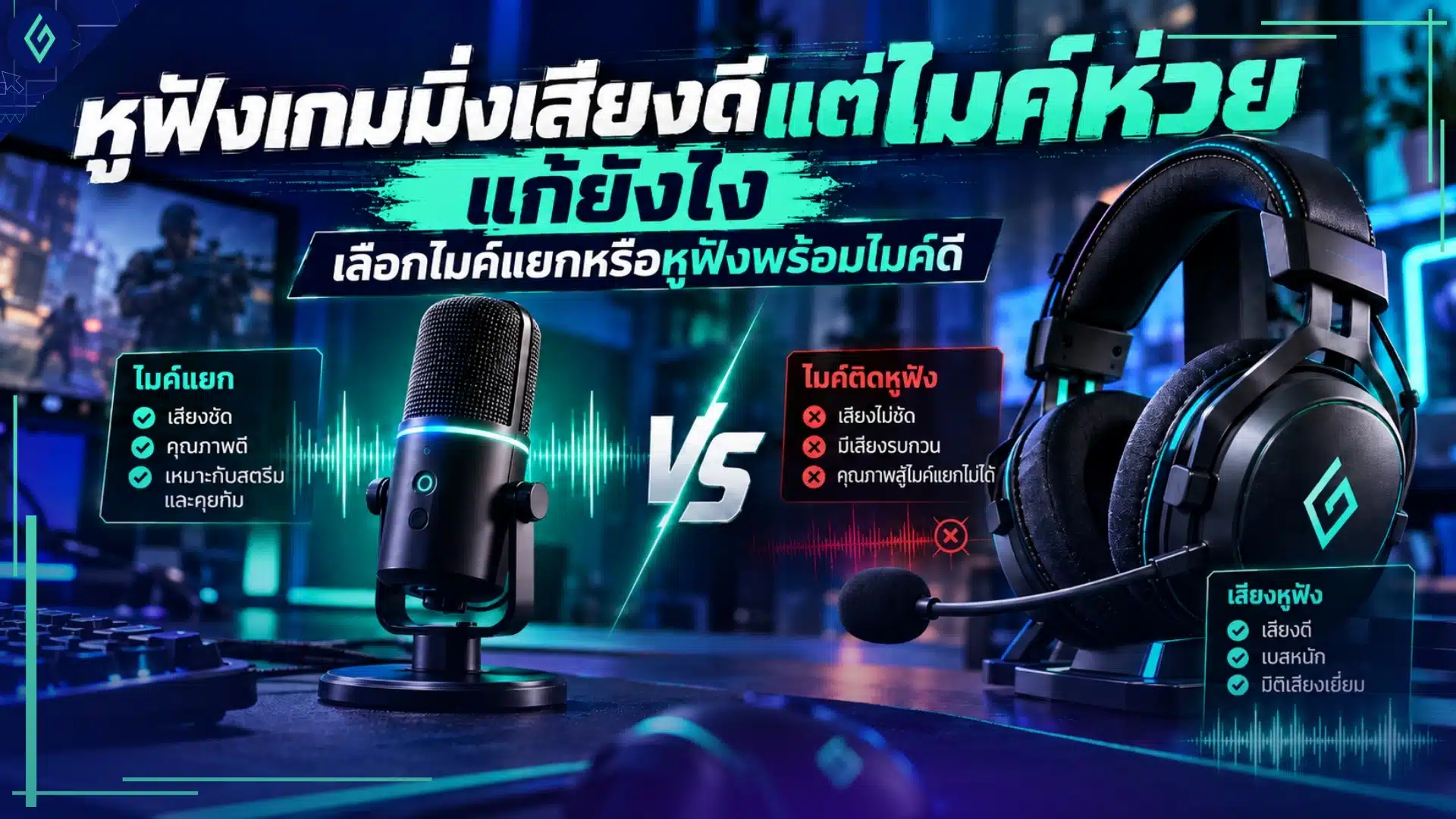
หูฟังเกมมิ่งเสียงดีแต่ไมค์ห่วย แก้ยังไง เลือกไมค์แยกหรือหูฟังพร้อมไมค์ดี
เคยไหมครับ ซื้อหูฟังเกมมิ่งมาแล้วเสียงดีมาก ฟังเสียงเท้าได้ แยกทิศทางโอเค เล่นเกมสนุกขึ้น แต่พอเปิดไมค์คุยกับเพื่อนใน Discord กลับโดนทักว่า
“เสียงเบามาก”
“ไมค์อู้อี้”
“เสียงคีย์บอร์ดเข้าหนักมาก”
“พูดเหมือนอยู่ไกล ๆ”
“เสียงแตก ฟังไม่รู้เรื่อง”
ปัญหานี้เจอบ่อยกว่าที่คิดครับ เพราะหูฟังเกมมิ่งหลายรุ่นทำเสียงหูฟังได้ดี แต่ไมค์ที่ให้มาอาจเป็นแค่ไมค์สำหรับคุยทีมแบบพอใช้ ไม่ได้เหมาะกับการสตรีม ประชุมบ่อย อัดคลิป หรือคุย Discord แบบต้องการเสียงชัดจริงจัง
บทความนี้ GameTonix จะพาแยกให้ชัดว่า หูฟังเกมมิ่งเสียงดีแต่ไมค์ห่วย แก้ยังไงดี อะไรที่แก้ได้จากการตั้งค่า อะไรที่ต้องซื้อเพิ่ม และควรเลือก ไมค์แยก หรือ หูฟังพร้อมไมค์ดี ๆ แบบไหนถึงจะคุ้มกว่า
พิกัดสั่งซื้อ
- เช็คราคาและสั่งซื้อ Logitech G PRO X SE Wired Gaming Headset
- เช็คราคาและสั่งซื้อ Corsair HS80 RGB USB
- เช็คราคาและสั่งซื้อ FIFINE AM8 USB/XLR Dynamic Microphone
- เช็คราคาและสั่งซื้อ HyperX SoloCast USB Microphone
- เช็คราคาและสั่งซื้อ Razer Seiren V3 Mini
สรุปสั้น ๆ ก่อนอ่าน
ถ้าหูฟังเสียงดีอยู่แล้ว แต่ไมค์ไม่ชัด อย่าเพิ่งรีบเปลี่ยนหูฟังใหม่ทั้งตัวครับ ให้เช็กก่อนว่าปัญหาเกิดจากอะไร
| อาการ | ควรเริ่มแก้จากอะไร |
|---|---|
| เสียงไมค์เบา | เพิ่มระดับรับเสียงไมค์ และเช็กตำแหน่งไมค์ |
| เสียงแตก | ลดระดับรับเสียงไมค์ อย่าพูดใกล้ไมค์เกินไป |
| เสียงอู้อี้ | ปรับตำแหน่งไมค์ให้อยู่ข้างปาก ไม่จ่อหน้าปาก |
| เสียงคีย์บอร์ดเข้า | ใช้ระบบตัดเสียงรบกวน หรือเปลี่ยนไปใช้ไมค์ไดนามิก |
| เพื่อนได้ยินเสียงห้อง | ลดระดับรับเสียง / เปิด Noise Suppression |
| ใช้สตรีมหรืออัดคลิป | ไมค์แยกมักคุ้มกว่า |
| อยากใช้ง่าย ไม่อยากเพิ่มอุปกรณ์ | หูฟังพร้อมไมค์ดี ๆ เหมาะกว่า |
สรุปง่าย ๆ คือ ถ้าคุณแค่คุย Discord เล่นเกมกับเพื่อน หูฟังพร้อมไมค์ดี ๆ ก็พอได้ แต่ถ้าคุณสตรีม ทำคลิป ประชุมบ่อย หรืออยากให้เสียงพูดดูน่าเชื่อถือขึ้น ไมค์แยกจะตอบโจทย์กว่า
GameTonix สรุปให้
ถ้าหูฟังตัวเดิมยังให้เสียงที่คุณชอบอยู่ เช่น เสียงเกมดี ใส่สบาย แยกเสียงเท้าโอเค และยังใช้งานได้ปกติ การซื้อ ไมค์แยก อาจคุ้มกว่าการเปลี่ยนหูฟังใหม่ทั้งตัว
แต่ถ้าหูฟังเดิมเริ่มเก่า ฟองน้ำเสื่อม สายมีปัญหา เสียงก็ไม่ได้ดีมาก และไมค์ก็ห่วยด้วย แบบนี้การเปลี่ยนเป็น หูฟังเกมมิ่งพร้อมไมค์ที่ดีกว่า อาจเป็นทางลัดที่จบง่ายกว่า
สำหรับคนเล่นเกมทั่วไปที่อยากได้ความสะดวก ใช้ชิ้นเดียวจบ หูฟังพร้อมไมค์ยังเป็นตัวเลือกที่ดี
แต่ถ้าคุณเริ่มจริงจังกับเสียงพูด เช่น สตรีม, ทำ YouTube Shorts, อัดรีวิว, ประชุมงาน, ไลฟ์ขายของ หรือเล่นกับทีมที่ต้องสื่อสารชัด ๆ ไมค์แยกจะให้ผลลัพธ์ที่อัปเกรดชัดกว่า
ทำไมไมค์หูฟังเกมมิ่งหลายรุ่นถึงเสียงไม่ดี
ต้องเข้าใจก่อนว่าในหูฟังเกมมิ่งหนึ่งตัว งบของสินค้าไม่ได้ลงไปที่ไมค์อย่างเดียวครับ แต่ต้องแบ่งไปหลายส่วน เช่น
- ไดรเวอร์หูฟัง
- วัสดุครอบหู
- โครงสร้างตัวหูฟัง
- ไมค์
- ซอฟต์แวร์
- ไฟ RGB
- แบตเตอรี่ สำหรับรุ่นไร้สาย
- ดองเกิลหรือระบบเชื่อมต่อ
ดังนั้นบางรุ่นเสียงหูฟังดี แต่ไมค์อาจเป็นแค่ไมค์ขนาดเล็กที่ออกแบบมาให้พอคุยทีมได้ ไม่ได้เน้นคุณภาพเสียงระดับไมค์แยก
อีกปัญหาคือไมค์ติดหูฟังอยู่ใกล้ปากมาก ถ้าจัดตำแหน่งไม่ดี อาจเกิดเสียงลมหายใจ เสียงแตก เสียงพ่นลม หรือเสียงอู้อี้ได้ง่าย
อาการแบบไหนบอกว่าไมค์หูฟังมีปัญหา
ลองเช็กจากอาการเหล่านี้ครับ
1. เพื่อนบอกว่าเสียงเบา
อาจเกิดจากระดับรับเสียงไมค์ต่ำเกินไป ไมค์อยู่ไกลปาก หรือโปรแกรมเลือก Input ผิดตัว
2. เสียงแตกหรือเสียงบวม
มักเกิดจากระดับรับเสียงสูงเกินไป หรือไมค์อยู่ใกล้ปากเกินไป โดยเฉพาะตอนพูดเสียงดังหรือตะโกนในเกม
3. เสียงอู้อี้เหมือนพูดผ่านผ้า
อาจเกิดจากไมค์หันผิดทิศ มีฟองน้ำบังมากเกินไป หรือไมค์อยู่ตรงหน้าปากแทนที่จะอยู่ข้างปาก
4. เสียงคีย์บอร์ดและเมาส์เข้าชัดมาก
อาจเกิดจากไมค์รับเสียงกว้างเกินไป ระดับรับเสียงสูง หรือวางไมค์ใกล้คีย์บอร์ดมากเกินไป
5. เสียงดีในโปรแกรมหนึ่ง แต่แย่ในอีกโปรแกรม
อาจเป็นเพราะ Discord, Windows, OBS หรือซอฟต์แวร์ของหูฟังตั้งค่าคนละแบบ ต้องเช็ก Input Device และระบบตัดเสียงรบกวนแยกกัน

วิธีแก้ไมค์หูฟังไม่ชัดแบบไม่ต้องซื้อใหม่
ก่อนซื้อของใหม่ ลองแก้ตามนี้ก่อนครับ หลายครั้งอาการไมค์ห่วยไม่ได้เกิดจากตัวไมค์อย่างเดียว แต่อาจเกิดจากการตั้งค่าด้วย
1. เช็กว่าเลือกไมค์ถูกตัวหรือยัง
ใน Windows, Discord, OBS หรือเกมบางเกม อาจเลือกไมค์ผิดตัว เช่น ไปเลือกไมค์จาก Webcam หรือไมค์ในโน้ตบุ๊กแทนไมค์หูฟัง
ให้เข้าไปดูที่ Input Device แล้วเลือกชื่ออุปกรณ์ให้ตรงกับหูฟังหรือ USB DAC ที่ใช้
2. ปรับตำแหน่งไมค์
ตำแหน่งที่แนะนำคือให้ไมค์อยู่ ข้างปากเล็กน้อย ไม่ควรจ่อหน้าปากตรง ๆ เพราะจะรับเสียงลมหายใจและเสียงพ่นลมง่าย
ระยะประมาณ 2–3 นิ้วจากปากมักเป็นจุดเริ่มต้นที่ดี จากนั้นค่อยลองอัดเสียงฟังเอง
3. ลดหรือเพิ่มระดับรับเสียงไมค์
ถ้าเสียงเบา ให้เพิ่มระดับรับเสียงทีละนิด
ถ้าเสียงแตก ให้ลดระดับรับเสียงลง
ถ้ามีตัวเลือก Microphone Boost ให้ใช้อย่างระวัง เพราะเพิ่มมากไปอาจทำให้เสียงซ่าและเสียงรบกวนดังขึ้น
4. เปิดระบบตัดเสียงรบกวนเท่าที่จำเป็น
Discord มีระบบตัดเสียงรบกวนที่ช่วยลดเสียงแป้นพิมพ์หรือเสียงห้องได้ แต่ถ้าเปิดแรงเกินไป เสียงพูดอาจถูกตัดจนฟังไม่เป็นธรรมชาติ
แนะนำให้ลองเปิดแล้วทดสอบกับเพื่อนจริง ไม่ใช่ดูแค่แถบเสียงขยับ
5. ปิดระบบปรับเสียงอัตโนมัติบางอย่าง
บางโปรแกรมมีการปรับเสียงอัตโนมัติ เช่น Automatic Gain Control หรือระบบลดเสียงสะท้อน ถ้าเปิดหลายตัวพร้อมกัน อาจทำให้เสียงแกว่ง เดี๋ยวดังเดี๋ยวเบา
6. อัปเดตซอฟต์แวร์ของหูฟัง
หูฟังบางรุ่นมีซอฟต์แวร์เฉพาะ เช่น Logitech G HUB, Corsair iCUE, Razer Synapse หรือ HyperX NGENUITY ซึ่งใช้ปรับ EQ, ระดับไมค์, Sidetone และระบบตัดเสียงได้
ไมค์ติดหูฟังเหมาะกับใคร
ไมค์ติดหูฟังยังมีข้อดีอยู่มากครับ โดยเฉพาะเรื่องความสะดวก
เหมาะกับคนที่:
- เล่นเกมกับเพื่อนเป็นหลัก
- ใช้ Discord หรือ Voice Chat ทั่วไป
- ไม่อยากมีไมค์ตั้งโต๊ะ
- โต๊ะเล็ก ไม่มีพื้นที่เพิ่ม
- ไม่อยากจัดสายหรือซื้อแขนไมค์
- ใช้หลายเครื่อง เช่น PC, PS5, Xbox, Nintendo Switch
- ต้องการหยิบใส่แล้วเล่นได้เลย
ข้อดีของไมค์ติดหูฟังคือใช้ง่ายมาก ไม่ต้องจัดมุม ไม่ต้องตั้งแขนไมค์ และตำแหน่งไมค์จะขยับตามปากเราเสมอ
ข้อเสียคือคุณภาพเสียงโดยรวมมักมีเพดานจำกัดกว่าไมค์แยก โดยเฉพาะรุ่นที่ไมค์เล็กหรือระบบประมวลผลเสียงไม่ดี
ไมค์แยกเหมาะกับใคร
ไมค์แยกเหมาะกับคนที่อยากให้เสียงพูดดีขึ้นแบบชัดเจน โดยเฉพาะถ้าคุณใช้หูฟังที่เสียงดีอยู่แล้ว
เหมาะกับคนที่:
- สตรีมหรือไลฟ์บ่อย
- อัดคลิปลง YouTube, TikTok หรือ Reels
- ประชุมออนไลน์เป็นประจำ
- คุย Discord แล้วอยากให้เสียงชัดขึ้น
- ใช้หูฟังสตูดิโอที่ไม่มีไมค์
- ไม่อยากเปลี่ยนหูฟังเดิม
- ต้องการเสียงพูดที่ฟังน่าเชื่อถือกว่าไมค์หูฟัง
ข้อดีของไมค์แยกคือคุณภาพเสียงไปได้ไกลกว่า และสามารถอัปเกรดทีละส่วนได้ เช่น เริ่มจาก USB Mic ก่อน แล้วค่อยไป XLR ในอนาคต
ข้อเสียคือกินพื้นที่โต๊ะ ต้องจัดตำแหน่ง และบางรุ่นอาจรับเสียงห้องหรือเสียงคีย์บอร์ดมาก ถ้าตั้งค่าไม่ดี
ไมค์ USB, ไมค์ XLR และไมค์ไดนามิก ต่างกันยังไง
ไมค์ USB
ใช้งานง่ายที่สุด เสียบคอมแล้วเลือก Input ได้เลย เหมาะกับเกมเมอร์ทั่วไป สตรีมเริ่มต้น และคนที่ไม่อยากซื้ออุปกรณ์เสริม
ไมค์ XLR
เป็นระบบที่อัปเกรดได้ไกลกว่า แต่ต้องใช้อินเทอร์เฟซเสียงหรือมิกเซอร์เพิ่ม เหมาะกับคนที่จริงจังกับเสียงมากขึ้น
ไมค์คอนเดนเซอร์
รับรายละเอียดเสียงได้ดี เสียงใส แต่ไวต่อเสียงรอบข้าง เช่น เสียงคีย์บอร์ด พัดลม หรือเสียงห้อง
ไมค์ไดนามิก
รับเสียงด้านหน้าได้ดีและมักจัดการเสียงรบกวนรอบข้างได้ง่ายกว่า เหมาะกับห้องที่ไม่ได้เก็บเสียง หรือคนที่มีเสียงคีย์บอร์ดดัง
ถ้าเล่นเกม FPS ควรเลือกแบบไหน
ถ้าเล่นเกม FPS อย่าง Valorant, CS2 หรือ Apex Legends สิ่งสำคัญคือสื่อสารให้ทีมเข้าใจเร็ว ไม่ใช่เสียงต้องหล่อที่สุดเสมอไป
ถ้าคุณเล่นกับเพื่อนทั่วไป หูฟังพร้อมไมค์ดี ๆ ก็พอ
ถ้าคุณเล่นจริงจังกับทีม หรือสื่อสารเยอะใน Discord ไมค์ที่ชัดและไม่แตกจะช่วยให้ทีมฟังคำสั่งได้ง่ายกว่า
ถ้าคุณสตรีมหรืออัดคลิปไปด้วย ไมค์แยกจะเหมาะกว่า เพราะเสียงพูดคือส่วนหนึ่งของคุณภาพคอนเทนต์
ควรเลือกไมค์แยกหรือหูฟังพร้อมไมค์ดี
| สถานการณ์ | แนะนำ |
|---|---|
| หูฟังเดิมเสียงดี ใส่สบาย แต่ไมค์แย่ | ซื้อไมค์แยก |
| หูฟังเดิมเสียงก็ธรรมดา ไมค์ก็แย่ | เปลี่ยนหูฟังพร้อมไมค์ |
| โต๊ะเล็ก ไม่อยากมีอุปกรณ์เพิ่ม | หูฟังพร้อมไมค์ |
| สตรีม / อัดคลิป / ประชุมบ่อย | ไมค์แยก |
| เล่น Console เป็นหลัก | หูฟังพร้อมไมค์สะดวกกว่า |
| ใช้ PC เป็นหลัก | ได้ทั้งสองทาง |
| มีหูฟังสตูดิโออยู่แล้ว | ซื้อไมค์แยกคุ้มกว่า |
| ต้องการเสียงพูดดีแบบเห็นผล | ไมค์แยกมักชัดกว่า |
เซ็ตอัปแนะนำตามงบ
งบ 0 บาท: ปรับตั้งค่าก่อน
เริ่มจากเช็ก Input Device, ระดับรับเสียง, ตำแหน่งไมค์ และระบบตัดเสียงรบกวนใน Discord ก่อน
งบไม่สูง: ไมค์ USB ขนาดเล็ก
เหมาะกับคนที่อยากอัปเกรดเสียงพูดแบบง่าย ๆ ไม่ต้องมีมิกเซอร์หรืออุปกรณ์เพิ่ม
งบกลาง: ไมค์ไดนามิก USB / XLR
เหมาะกับคนที่อยากใช้ยาว ๆ เพราะเริ่มจาก USB ได้ และในอนาคตยังต่อ XLR กับอุปกรณ์เสริมได้
งบสูงขึ้น: หูฟังดี + ไมค์แยก + แขนไมค์
เหมาะกับคนที่ทำคอนเทนต์จริงจัง หรืออยากแยกอุปกรณ์เป็นชิ้น ๆ เพื่ออัปเกรดง่ายในอนาคต
สินค้าแนะนำสำหรับหัวข้อนี้
หมายเหตุ: สินค้าที่แนะนำด้านล่างเลือกให้ครอบคลุมทั้งคนที่อยากเปลี่ยนเป็นหูฟังพร้อมไมค์ที่ดีกว่า และคนที่อยากเก็บหูฟังเดิมไว้แล้วเพิ่มไมค์แยก ราคาหรือโปรโมชันใน Shopee อาจเปลี่ยนแปลงได้ ควรตรวจสอบรายละเอียดร้าน ประกัน และเงื่อนไขก่อนสั่งซื้อ
1. Logitech G PRO X SE Wired Gaming Headset
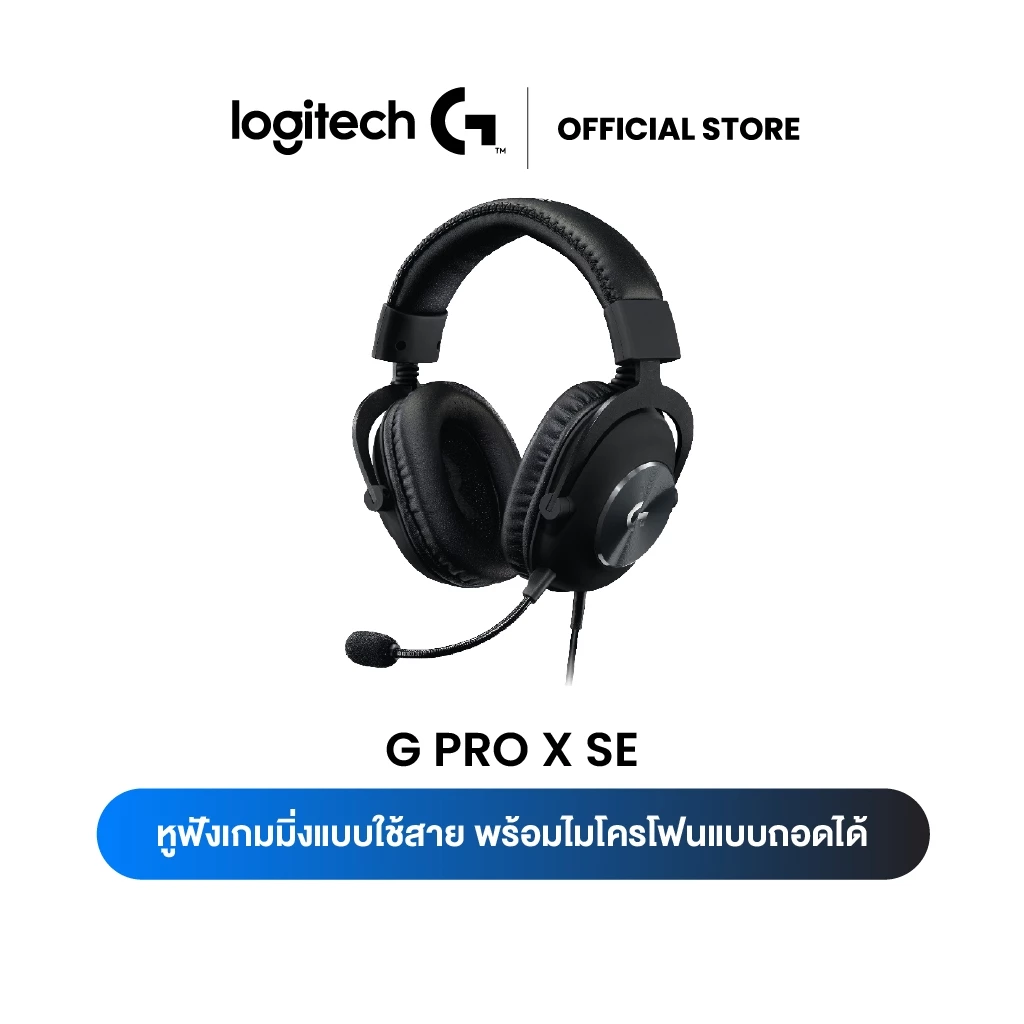

เหมาะกับ: คนที่อยากได้หูฟังเกมมิ่งพร้อมไมค์ที่ปรับแต่งเสียงไมค์ผ่านซอฟต์แวร์ได้ และยังต้องการใช้งานแบบ Headset ตัวเดียวจบ
สเปกสำคัญ
- ประเภท: หูฟังเกมมิ่งมีสายพร้อมไมค์
- การเชื่อมต่อ: USB
- ไดรเวอร์: PRO-G ขนาด 50 มม.
- ไมค์: ไมค์ถอดได้ ขนาด 6 มม.
- รูปแบบการรับเสียง: รับเสียงด้านหน้าแบบคาร์ดิออยด์
- การตอบสนองความถี่ไมค์: 100Hz–10kHz
- ซอฟต์แวร์: Logitech G HUB
- ฟีเจอร์เด่น: เทคโนโลยีไมค์ BLUE VO!CE และระบบเสียง DTS Headphone 2.0
Logitech ระบุว่า G PRO X SE ใช้ไดรเวอร์ PRO-G ขนาด 50 มม., ไมค์ถอดได้แบบคาร์ดิออยด์, รองรับ Logitech G HUB และมีเทคโนโลยี BLUE VO!CE สำหรับปรับแต่งเสียงไมค์บน PC
จุดเด่น:
เหมาะกับคนที่อยากแก้ปัญหาไมค์ห่วย แต่ไม่อยากเพิ่มไมค์ตั้งโต๊ะ จุดเด่นคือยังเป็นหูฟังพร้อมไมค์ในชิ้นเดียว แต่มีซอฟต์แวร์ให้ปรับเสียงไมค์ได้มากกว่าหูฟังทั่วไป
ข้อควรระวัง:
ความสามารถของ BLUE VO!CE ใช้งานกับซอฟต์แวร์บน PC เป็นหลัก ถ้าใช้กับ Console อาจไม่ได้ใช้ฟีเจอร์ปรับแต่งเต็มรูปแบบ
Logitech G PRO X SE Wired Gaming Headset
👉 เช็คราคาและโปรโมชั่น ที่นี่: Shopee
2. Corsair HS80 RGB USB
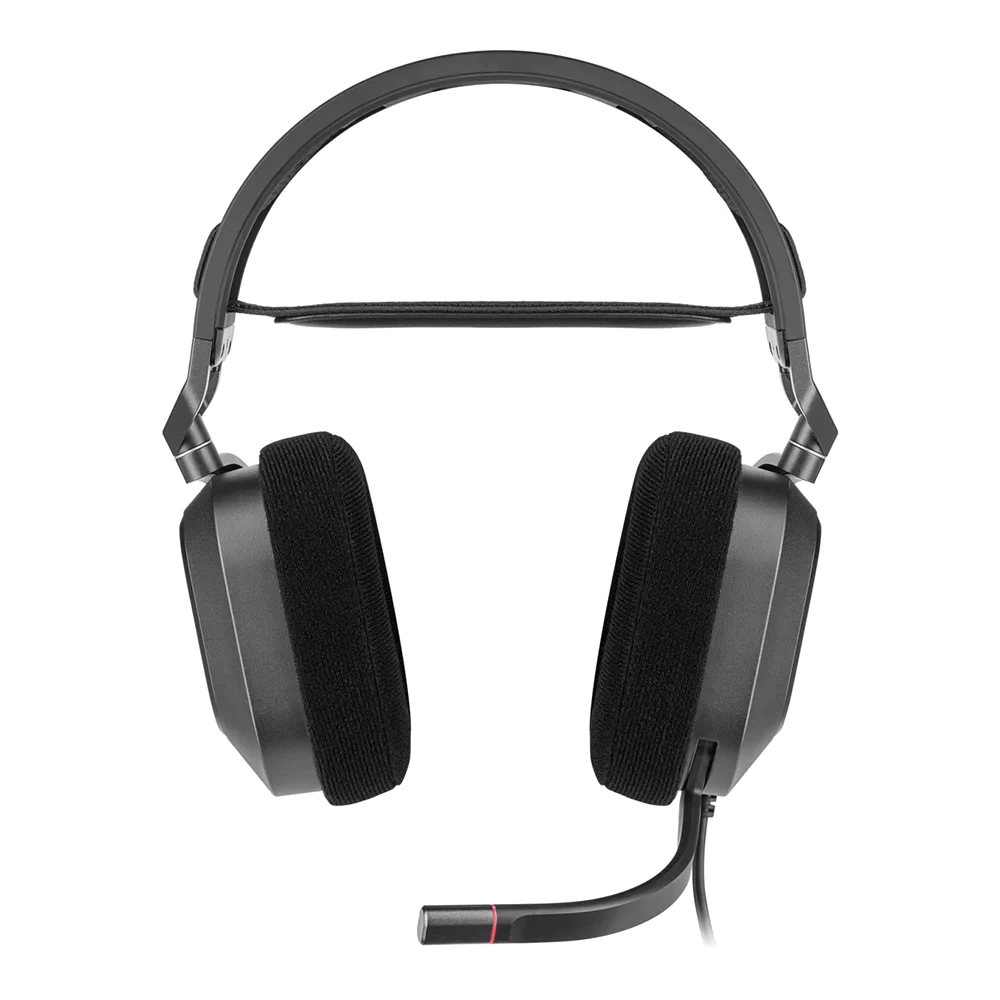

เหมาะกับ: คนที่อยากได้หูฟังพร้อมไมค์ในตัว แต่เน้นคุณภาพไมค์มากกว่ารุ่นเกมมิ่งทั่วไป
สเปกสำคัญ
- ประเภท: หูฟังเกมมิ่งมีสายผ่าน USB
- ไดรเวอร์: 50 มม. แบบนีโอไดเมียม
- ระบบเสียง: Dolby Audio 7.1
- ไมค์: ไมค์รับเสียงรอบทิศทาง เกรดสำหรับการสื่อสารเสียงชัด
- ฟีเจอร์ไมค์: ยกไมค์ขึ้นเพื่อปิดเสียง พร้อมไฟบอกสถานะ
- ซอฟต์แวร์: Corsair iCUE
- รองรับ: PC และ Mac
Corsair ระบุว่า HS80 RGB USB ใช้ไดรเวอร์ 50 มม., รองรับ Dolby Audio 7.1, ใช้ไมค์รับเสียงรอบทิศทางที่เน้นความชัดในการสื่อสาร และผ่านการรับรอง Discord Certified
จุดเด่น:
เหมาะกับคนที่อยากได้ Headset สำหรับ Discord โดยเฉพาะ ไม่อยากตั้งไมค์แยก แต่ต้องการไมค์ที่ดูจริงจังกว่าหูฟังเกมมิ่งเริ่มต้น
ข้อควรระวัง:
เป็นรุ่น USB ใช้กับ PC / Mac เป็นหลัก ถ้าจะใช้กับ Console ควรเช็กความเข้ากันได้ก่อนซื้อ
Corsair HS80 RGB USB
👉 เช็คราคาและโปรโมชั่น ที่นี่: Shopee
3. FIFINE AM8 USB/XLR Dynamic Microphone
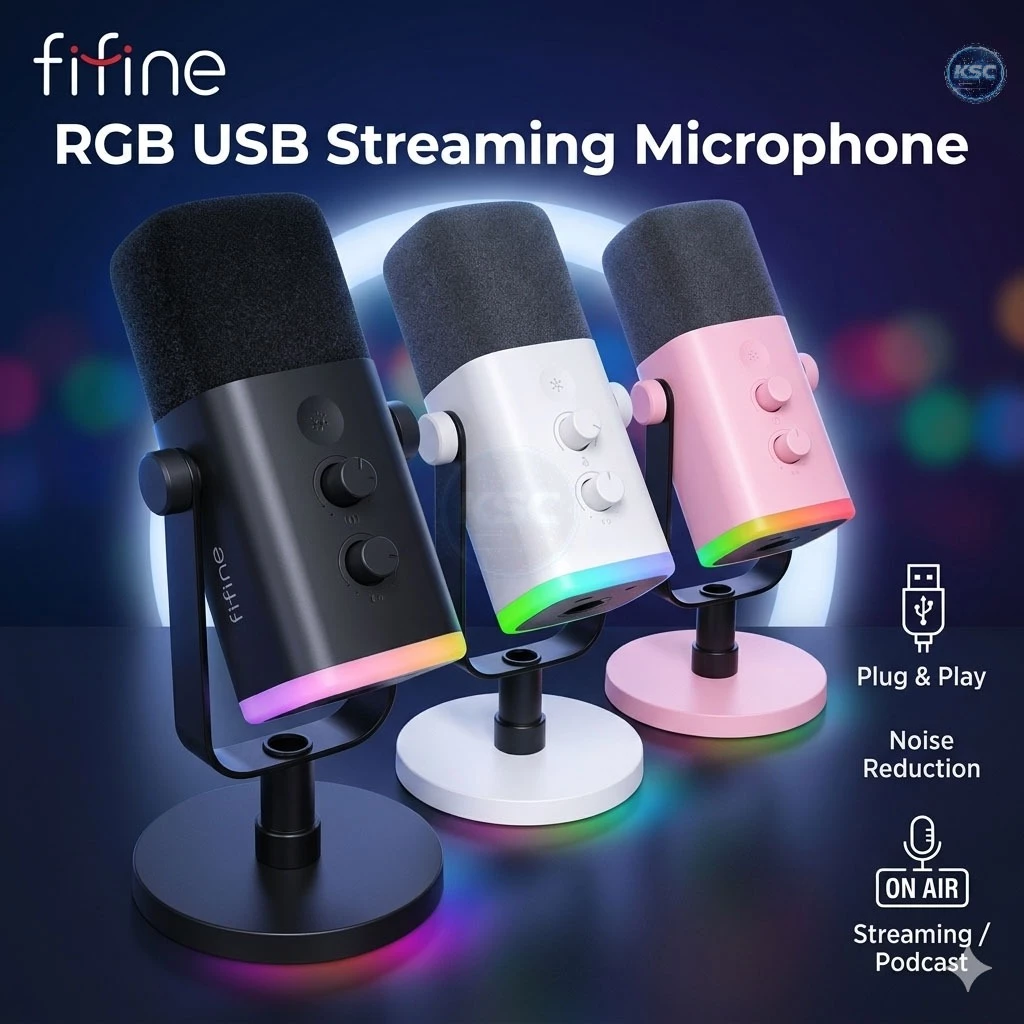
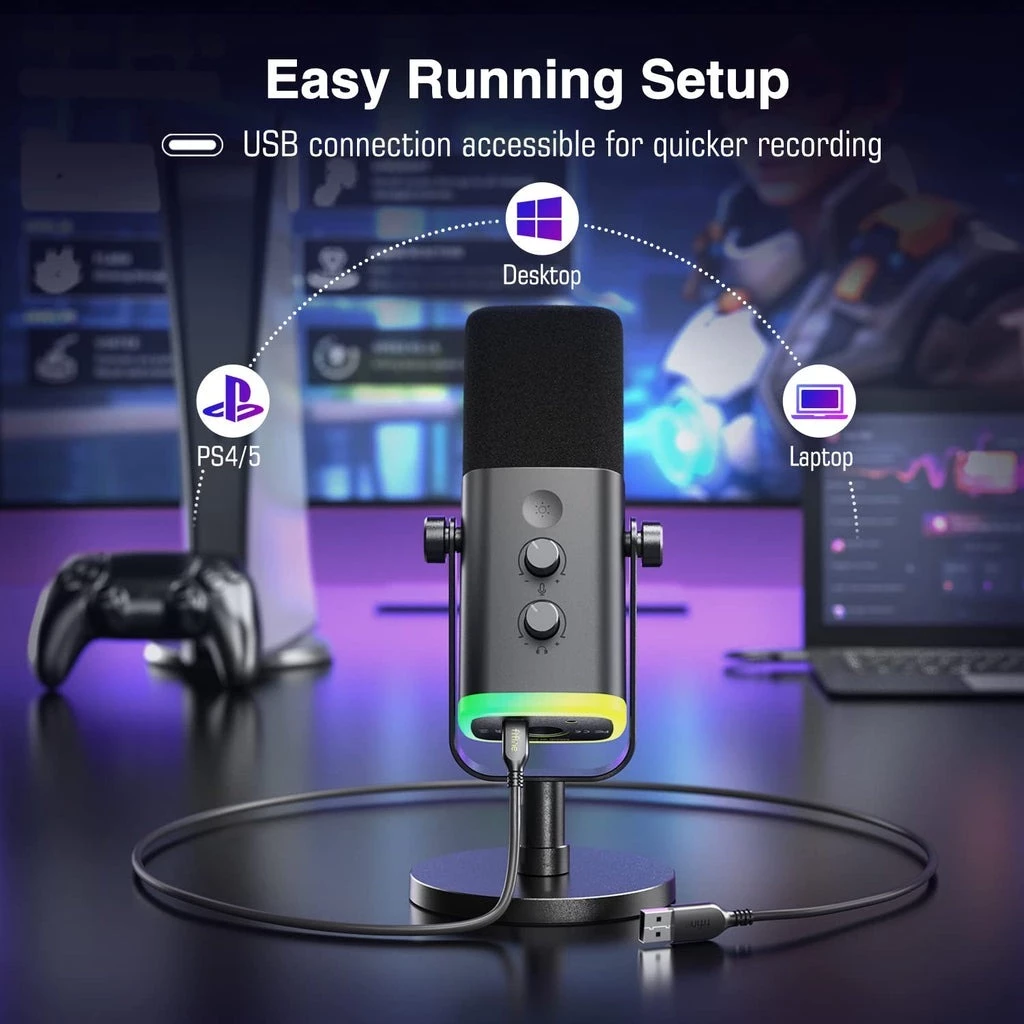
เหมาะกับ: คนที่มีหูฟังเสียงดีอยู่แล้ว แต่อยากอัปเกรดเสียงพูดให้ชัดขึ้นสำหรับ Discord, สตรีม, อัดคลิป หรือประชุม
สเปกสำคัญ
- ประเภท: ไมค์ไดนามิก
- การเชื่อมต่อ: USB และ XLR
- รูปแบบการรับเสียง: คาร์ดิออยด์
- ฟีเจอร์เด่น: ฟังเสียงตัวเองแบบเรียลไทม์, ใช้งานแบบเสียบแล้วใช้ได้, มีไฟ RGB
- เหมาะกับ: เล่นเกม, สตรีม, พอดแคสต์, ประชุมออนไลน์
FIFINE ระบุว่า AM8 เป็นไมค์ไดนามิกที่รองรับทั้ง USB และ XLR ใช้รูปแบบรับเสียงคาร์ดิออยด์ มีระบบฟังเสียงตัวเองแบบเรียลไทม์ และเน้นใช้งานง่ายแบบเสียบแล้วใช้ได้
จุดเด่น:
เป็นตัวเลือกที่คุ้มมากสำหรับคนที่ไม่อยากเปลี่ยนหูฟังเดิม เพราะเริ่มใช้ผ่าน USB ได้ทันที และยังมีช่อง XLR เผื่ออัปเกรดระบบเสียงในอนาคต
ข้อควรระวัง:
ต้องมีพื้นที่บนโต๊ะ และควรใช้กับขาตั้งหรือแขนไมค์เพื่อให้ได้ตำแหน่งรับเสียงที่ดีขึ้น
FIFINE AM8 USB/XLR Dynamic Microphone
👉 เช็คราคาและโปรโมชั่น ที่นี่: Shopee
4. HyperX SoloCast USB Microphone


เหมาะกับ: คนที่อยากเริ่มใช้ไมค์แยกแบบง่ายที่สุด เสียบ USB แล้วใช้งานได้ ไม่อยากตั้งค่าเยอะ
สเปกสำคัญ
- ประเภท: ไมค์คอนเดนเซอร์แบบ USB
- การเชื่อมต่อ: USB-C
- รูปแบบการรับเสียง: คาร์ดิออยด์
- ความละเอียดเสียง: สูงสุด 24-bit / 96kHz
- ฟีเจอร์เด่น: แตะเพื่อปิดเสียง, ไฟแสดงสถานะปิดเสียง
- ใช้งานร่วมกับ: OBS, XSplit, Streamlabs OBS, TeamSpeak, Discord
HyperX ระบุว่า SoloCast เป็นไมค์ USB แบบ Plug N Play ผ่าน USB-C รองรับการบันทึกเสียงสูงสุด 24-bit / 96kHz มีเซ็นเซอร์แตะเพื่อปิดเสียงและไฟ LED แสดงสถานะ พร้อมรองรับการใช้งานร่วมกับ Discord และโปรแกรมสตรีมต่าง ๆ
จุดเด่น:
เหมาะกับคนที่อยากอัปเกรดจากไมค์หูฟังแบบง่าย ๆ ไม่ต้องซื้ออุปกรณ์เสริมเยอะ และไม่ต้องเข้าใจระบบเสียงมาก
ข้อควรระวัง:
เป็นไมค์คอนเดนเซอร์ จึงอาจรับเสียงห้อง เสียงคีย์บอร์ด หรือเสียงพัดลมได้มากกว่าไมค์ไดนามิก ถ้าห้องเสียงดังควรตั้งระยะและระดับรับเสียงให้ดี
HyperX SoloCast USB Microphone
👉 เช็คราคาและโปรโมชั่น ที่นี่: Shopee
5. Razer Seiren V3 Mini
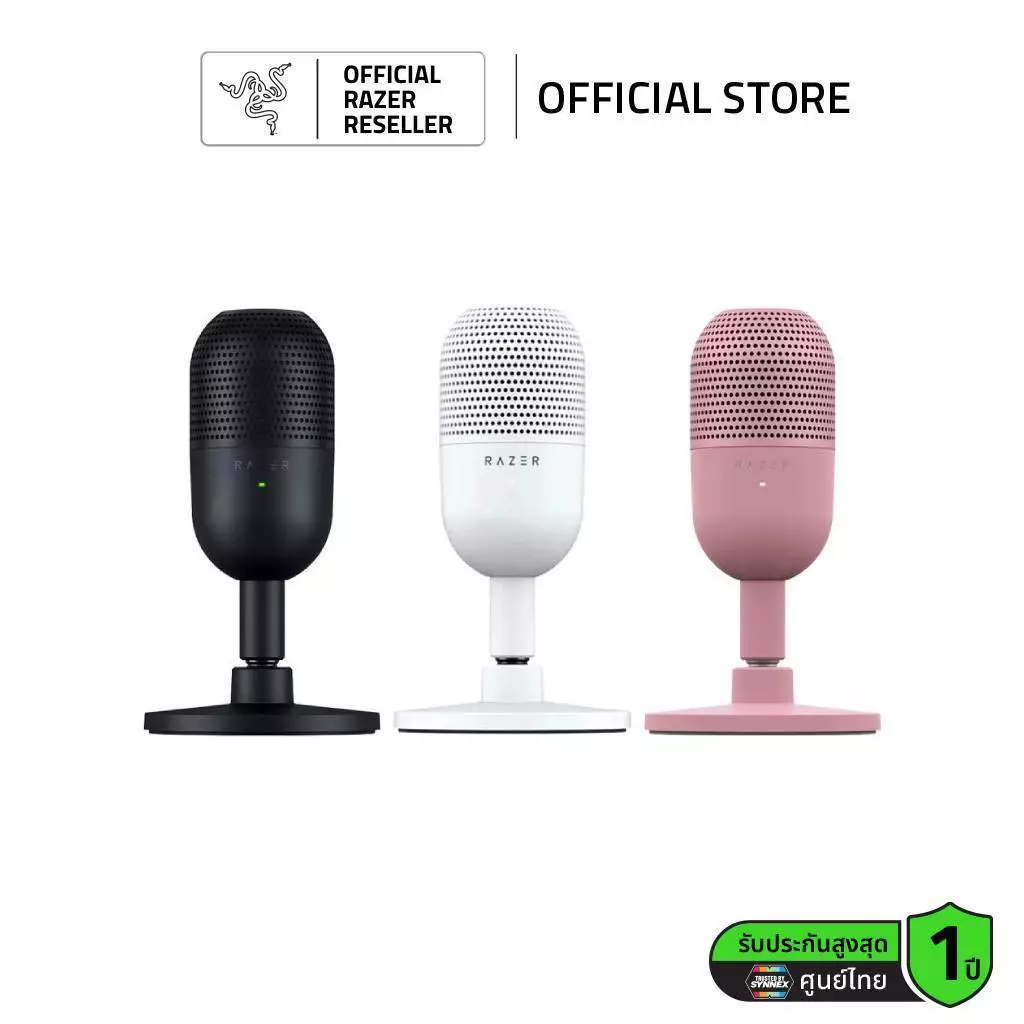

เหมาะกับ: คนที่อยากได้ไมค์ USB ขนาดกะทัดรัด วางบนโต๊ะง่าย และเน้นใช้คุยเกม สตรีม หรือประชุมแบบไม่กินพื้นที่
สเปกสำคัญ
- ประเภท: ไมค์คอนเดนเซอร์แบบ USB
- แคปซูลไมค์: 14 มม.
- รูปแบบการรับเสียง: ซูเปอร์คาร์ดิออยด์
- ความละเอียดเสียง: 24-bit / 96kHz
- การตอบสนองความถี่: 20Hz–20kHz
- ฟีเจอร์เด่น: แตะเพื่อปิดเสียง, ไฟแสดงสถานะ, ขนาดกะทัดรัด
Razer ระบุว่า Seiren V3 Mini เป็นไมค์ USB ขนาดกะทัดรัด มีแคปซูลคอนเดนเซอร์ 14 มม., รูปแบบรับเสียงซูเปอร์คาร์ดิออยด์, รองรับ 24-bit / 96kHz และมีระบบแตะเพื่อปิดเสียงพร้อมไฟแสดงสถานะ
จุดเด่น:
เหมาะกับคนโต๊ะเล็ก หรือคนที่อยากได้ไมค์แยกหน้าตาเรียบร้อย วางง่าย และไม่อยากใช้ไมค์ขนาดใหญ่
ข้อควรระวัง:
แม้รูปแบบรับเสียงซูเปอร์คาร์ดิออยด์จะช่วยโฟกัสเสียงด้านหน้าได้ดีขึ้น แต่ถ้าวางใกล้คีย์บอร์ดมากเกินไป ก็ยังมีโอกาสรับเสียงกดปุ่มได้อยู่
Razer Seiren V3 Mini
👉 เช็คราคาและโปรโมชั่น ที่นี่: Shopee
ตารางเปรียบเทียบสินค้าแนะนำ
| รุ่น | ประเภท | จุดเด่น | เหมาะกับใคร | ข้อควรระวัง | ลิงก์ |
|---|---|---|---|---|---|
| Logitech G PRO X SE | หูฟังพร้อมไมค์ | ปรับเสียงไมค์ผ่าน BLUE VO!CE | คนอยากได้ Headset ตัวเดียวจบ | ฟีเจอร์เด่นใช้บน PC เป็นหลัก | เช็กราคา |
| Corsair HS80 RGB USB | หูฟังพร้อมไมค์ | ไมค์ชัด Discord Certified | คนใช้ Discord บ่อยบน PC | เป็น USB ใช้กับ Console ต้องเช็กก่อน | เช็กราคา |
| FIFINE AM8 | ไมค์แยก USB/XLR | ไมค์ไดนามิก อัปเกรดได้ | คนมีหูฟังดีอยู่แล้ว | ต้องมีพื้นที่ตั้งไมค์ | เช็กราคา |
| HyperX SoloCast | ไมค์แยก USB | เสียบแล้วใช้ได้ง่าย | มือใหม่ที่อยากเริ่มใช้ไมค์แยก | อาจรับเสียงห้องง่ายกว่าไมค์ไดนามิก | เช็กราคา |
| Razer Seiren V3 Mini | ไมค์แยก USB | ขนาดเล็ก แตะปิดเสียงได้ | คนโต๊ะเล็ก / อยากได้ไมค์กะทัดรัด | ต้องวางตำแหน่งให้ห่างคีย์บอร์ด | เช็กราคา |
แล้วควรซื้อแบบไหนดี
ถ้าคุณอยากได้ความสะดวกที่สุด และไม่อยากเพิ่มอุปกรณ์บนโต๊ะ Logitech G PRO X SE หรือ Corsair HS80 RGB USB เป็นทางเลือกที่เหมาะกว่า เพราะยังเป็นหูฟังพร้อมไมค์ในตัว
ถ้าหูฟังเดิมเสียงดีอยู่แล้ว และคุณอยากอัปเกรดเสียงพูดแบบเห็นผล FIFINE AM8 จะเหมาะกว่า เพราะเป็นไมค์ไดนามิก ใช้ได้ทั้ง USB และ XLR
ถ้าคุณอยากเริ่มต้นง่าย ๆ ไม่อยากตั้งค่าเยอะ HyperX SoloCast เป็นตัวเลือกที่ใช้งานง่ายมาก แค่เสียบ USB แล้วเลือก Input ก็เริ่มใช้ได้
ถ้าโต๊ะเล็ก หรืออยากได้ไมค์แยกที่ดูเรียบร้อย ไม่กินพื้นที่ Razer Seiren V3 Mini เหมาะกับการวางบนโต๊ะและใช้งานทั่วไป
สรุปก่อนกดซื้อ
ถ้าหูฟังเกมมิ่งเสียงดีแต่ไมค์ห่วย อย่าเพิ่งรีบเปลี่ยนทั้งตัวครับ
ให้เริ่มจากการตั้งค่าก่อน เช่น เลือก Input ให้ถูก ปรับระดับรับเสียง เช็กตำแหน่งไมค์ และลองเปิดระบบตัดเสียงรบกวนใน Discord หรือซอฟต์แวร์ที่ใช้
ถ้าปรับแล้วยังไม่ดี และหูฟังเดิมยังใช้งานดีอยู่ การซื้อไมค์แยกมักคุ้มกว่า เพราะได้อัปเกรดเสียงพูดโดยไม่ต้องทิ้งหูฟังที่ชอบ
แต่ถ้าคุณต้องการความง่าย ใช้ชิ้นเดียวจบ และไม่อยากมีไมค์ตั้งโต๊ะ หูฟังพร้อมไมค์คุณภาพดี ๆ ก็ยังเป็นทางเลือกที่เหมาะกว่า
เลือกให้ตรงกับการใช้งานจริงของคุณก่อนครับ เพราะ “เสียงดี” ไม่ได้หมายถึงเสียงในเกมอย่างเดียว แต่เสียงพูดของเราที่เพื่อนร่วมทีมได้ยินก็สำคัญไม่แพ้กัน
FAQ: ไขข้อข้องใจยอดฮิตก่อนคิดจะเปย์
ไม่จำเป็นเสมอไปครับ ควรลองปรับตำแหน่งไมค์ ระดับรับเสียง และตั้งค่าใน Discord หรือ Windows ก่อน ถ้ายังไม่ดีค่อยพิจารณาไมค์แยก
โดยรวมมีโอกาสดีกว่า โดยเฉพาะถ้าเป็นไมค์ USB หรือไมค์ไดนามิกที่ตั้งตำแหน่งดี แต่ถ้าตั้งค่าไม่ดีหรือวางใกล้คีย์บอร์ดเกินไป ก็ยังอาจเสียงแย่ได้เหมือนกัน
ถ้าเริ่มต้น แนะนำ USB เพราะใช้ง่ายกว่า แต่ถ้าต้องการอัปเกรดจริงจังในอนาคต รุ่นที่รองรับทั้ง USB และ XLR อย่าง FIFINE AM8 จะยืดหยุ่นกว่า
ไมค์คอนเดนเซอร์รับรายละเอียดเสียงได้ดี แต่ไวต่อเสียงรอบข้าง ส่วนไมค์ไดนามิกมักจัดการเสียงรบกวนรอบตัวได้ง่ายกว่า เหมาะกับห้องที่ไม่ได้เก็บเสียง
ถ้าเล่น Console เป็นหลัก หูฟังพร้อมไมค์มักสะดวกกว่า เพราะไมค์แยกบางรุ่นอาจไม่ได้รองรับเต็มรูปแบบ ต้องเช็กการเชื่อมต่อก่อนซื้อ
พิกัดสั่งซื้อ
- เช็คราคาและสั่งซื้อ Logitech G PRO X SE Wired Gaming Headset
- เช็คราคาและสั่งซื้อ Corsair HS80 RGB USB
- เช็คราคาและสั่งซื้อ FIFINE AM8 USB/XLR Dynamic Microphone
- เช็คราคาและสั่งซื้อ HyperX SoloCast USB Microphone
- เช็คราคาและสั่งซื้อ Razer Seiren V3 Mini
บทความเกี่ยวที่คุณอาจจะอยากรู้
- หูฟังเล่นเกมงบ 1,000 2,000 5,000 เลือกงบไหนคุ้มสุด 2026
- หูฟังเล่นเกม FPS รุ่นไหนดี 2026? 10 รุ่นจับเสียงเท้าแม่น เล่น Valorant, CS2, Apex ให้ได้เปรียบกว่าเดิม
- หูฟัง Open Back vs Closed Back แบบไหนจับทิศทางศัตรูดีกว่า
- Gaming Headset vs IEMs ศึกสายเลือด เลือกแบบไหนแยกเสียงเท้าขาดกว่ากัน
- หูฟังเล่นเกมสำหรับ PS5, PC, Xbox และ Nintendo Switch เลือกยังไงให้ไม่ซื้อผิด
- หูฟังไร้สายเล่นเกมดีไหม เทียบ 2.4GHz, Bluetooth และมีสาย แบบไหนเหมาะกับเกมเมอร์ที่สุด
- หูฟังเกมมิ่ง vs หูฟังสตูดิโอ เล่นเกม FPS แบบไหนดีกว่ากัน
- ซื้อหูฟังเกมมิ่งจาก Shopee ต้องเช็กอะไรบ้าง วิธีดูของแท้ ประกัน ร้าน Official และรีวิวปลอม
- หูฟังเกมมิ่งใส่นานไม่ปวดหัว เลือกยังไง น้ำหนัก แรงบีบ และฟองน้ำ สำคัญกว่าที่คิด