
สารบัญ
- 1 อย่าปล่อยให้เมาส์ราคาหลักพัน ทำงานเหมือนเมาส์ราคาหลักร้อย
- 2 Chapter 1: ล้างบางความเชื่อเก่า DPI เมาส์ คืออะไรกันแน่
- 3 Chapter 2: Polling Rate คืออะไร จำเป็นต้องใช้ 4K หรือ 8K ไหม
- 4 Chapter 3: Motion Sync ฟีเจอร์ลับที่เกมเมอร์ต้องรู้
- 5 Chapter 4: Mouse Acceleration ฆาตกรเงียบที่ทำลาย Muscle Memory
- 6 Chapter 5: เมาส์หลอน เมาส์ขยับเอง แก้ได้ด้วยการตั้งค่า LOD
- 7 FAQ: 5 คำถามยอดฮิตเรื่องการตั้งค่าเมาส์
- 8 บทสรุป: ปลดล็อกพลังแฝงให้เมาส์ตัวโปรดของคุณ
- 9 บทความที่คุณอาจกำลังตามหาอยู่
อย่าปล่อยให้เมาส์ราคาหลักพัน ทำงานเหมือนเมาส์ราคาหลักร้อย
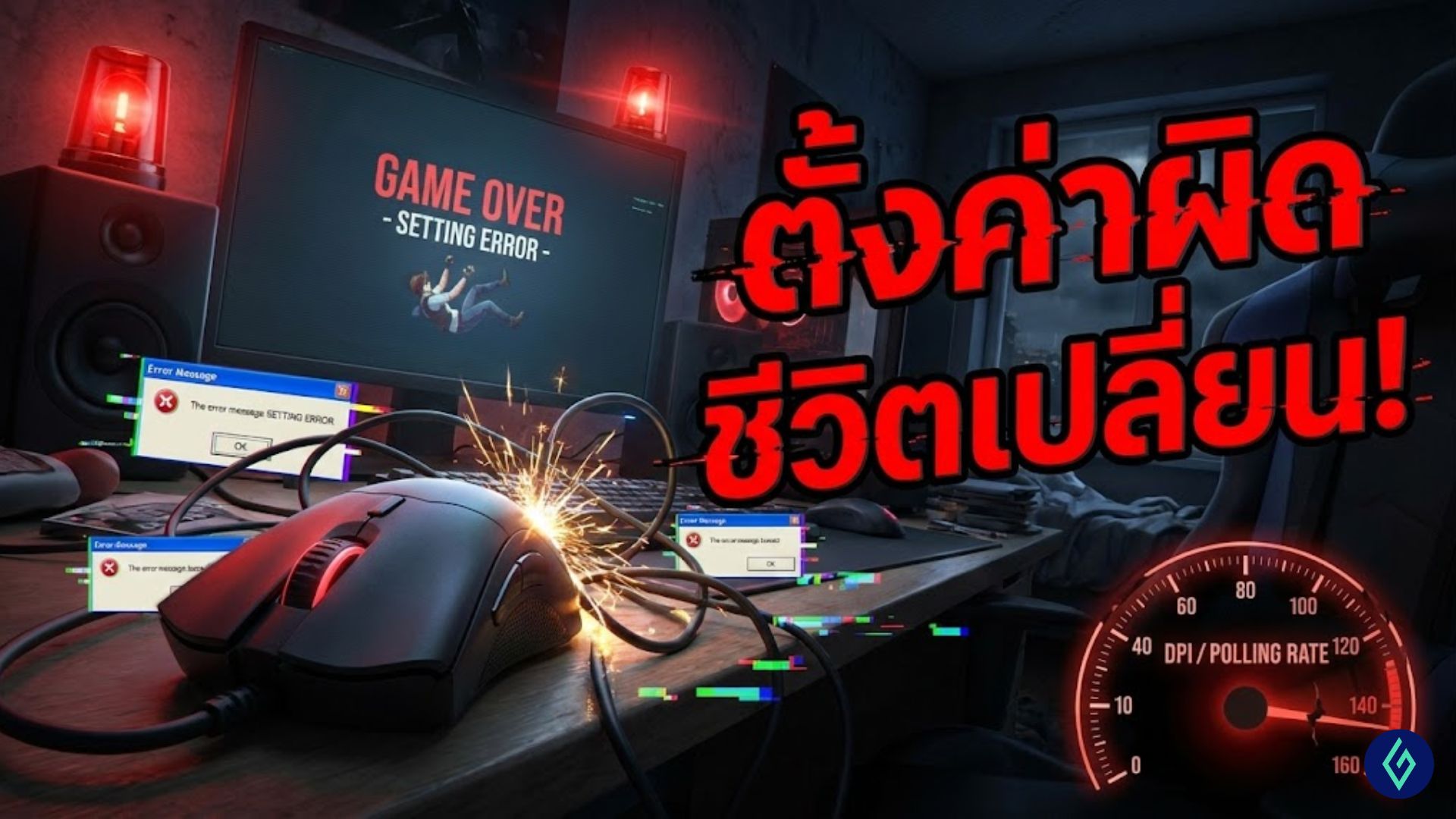
คุณเคยเจอเหตุการณ์แบบนี้ไหม ซื้อเมาส์เกมมิ่งตัวท็อประดับเรือธงราคาแพงหูฉี่ เซนเซอร์สเปกเทพสุดในตลาด มั่นใจเต็มเปี่ยมว่าวันนี้แหละฉันจะขึ้นแรงค์ Radiant หรือ Global Elite ให้ได้ แต่พอเข้าไปเล่นจริงกลับรู้สึกว่าเป้ามันแกว่งๆ สะบัดแล้วไม่เข้าหัว แถมบางจังหวะยังมีอาการหน่วงแปลกๆ จนโดนศัตรูยิงสวนกลับมาหน้าหงาย
หลายคนอาจจะเริ่มหัวเสียและคิดว่าโดนป้ายยาเมาส์ห่วยๆ มาเสียแล้ว แต่ช้าก่อน วางเมาส์ลงแล้วสูดหายใจลึกๆ เพราะปัญหาอาจจะไม่ได้อยู่ที่ “ฮาร์ดแวร์” แต่อยู่ที่ “ซอฟต์แวร์และการตั้งค่าเมาส์” ต่างหาก
ต่อให้คุณมีเมาส์ที่ส่งข้อมูลได้เร็วระดับ 8000Hz หรือมีเซนเซอร์ที่อ่านค่าได้ละเอียดทะลุอวกาศ แต่ถ้าคุณยังเปิดระบบช่วยเล็งปลอมๆ ใน Windows ทิ้งไว้ หรือยังตั้งค่า DPI ตามความเชื่อเก่าๆ เมื่อสิบปีที่แล้ว เมาส์เทพของคุณก็จะถูกตีกรอบและทำงานได้ไม่ถึงครึ่งของศักยภาพที่แท้จริง
ในปี 2026 นี้ วงการ Esports ก้าวไปไกลมาก โปรเพลเยอร์ไม่ได้แข่งกันแค่ที่ความไวของปฏิกิริยาตอบสนอง แต่แข่งกันที่การจูน “Input Lag” ให้เหลือน้อยที่สุดระดับเสี้ยวของมิลลิวินาที วันนี้ GameTonix จะขออาสาสวมวิญญาณช่างเครื่อง พาคุณไปชำแหละและ ตั้งค่าเมาส์ แบบเคลียร์ชัดทุกบรรทัด เพื่อปลดล็อกพลังแฝงให้เมาส์ตัวโปรดของคุณกลายเป็นอาวุธสังหารที่เฉียบคมที่สุดในสมรภูมิ
Chapter 1: ล้างบางความเชื่อเก่า DPI เมาส์ คืออะไรกันแน่
เปิดประเด็นด้วยเรื่องที่คนเถียงกันมากที่สุดในร้านเกมและคอมมูนิตี้ FPS นั่นคือเรื่องของ DPI หลายคนมักจะก๊อปปี้การตั้งค่าของโปรเพลเยอร์ชื่อดังมาใช้โดยไม่เข้าใจหลักการทำงานที่แท้จริง ซึ่งนั่นคือความผิดพลาดอย่างมหันต์ เรามาทำความเข้าใจแก่นแท้ของมันกันก่อน
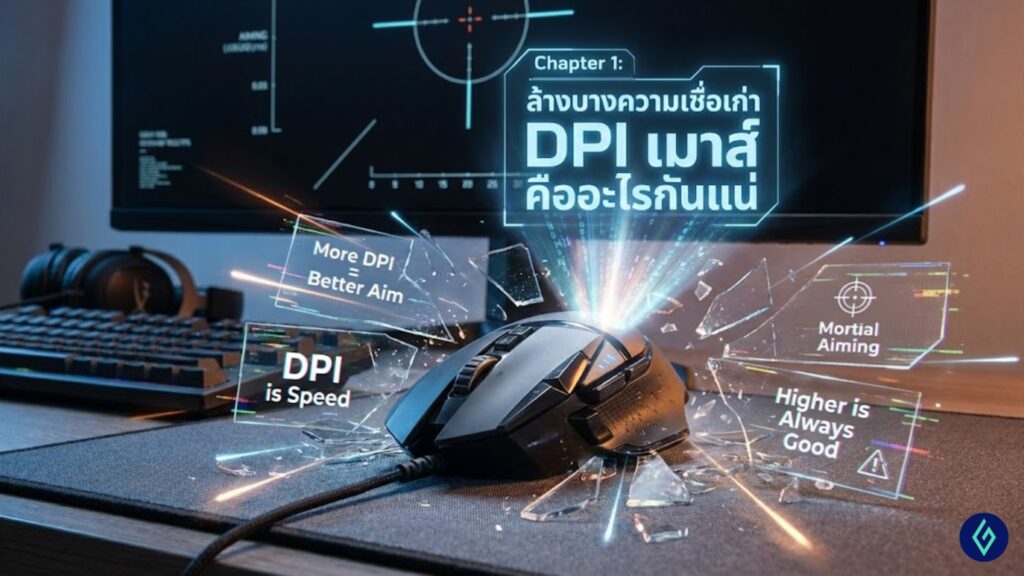
DPI เมาส์ คืออะไร ทำไมถึงสำคัญกับการเล่นเกม
คำถามยอดฮิตที่มือใหม่มักจะสงสัยก็คือ DPI เมาส์ คือ อะไรกันแน่ คำนี้ย่อมาจาก Dots Per Inch หรือจำนวนจุดต่อนิ้ว อธิบายให้เห็นภาพง่ายๆ มันคือ “ความไวในการอ่านค่าพื้นผิว” ของเซนเซอร์เมาส์นั่นเอง
ลองจินตนาการว่าแผ่นรองเมาส์ของคุณคือกระดาษกราฟตารางหมากรุก ถ้าคุณตั้งค่าไว้ที่ 400 DPI เมื่อคุณลากเมาส์ไป 1 นิ้ว เซนเซอร์จะนับช่องตารางได้ 400 ช่อง และส่งข้อมูลไปบอกคอมพิวเตอร์ให้เลื่อนเคอร์เซอร์ไป 400 พิกเซลบนหน้าจอ แต่ถ้าคุณตั้งค่าไว้ที่ 1600 DPI ในระยะการลาก 1 นิ้วเท่ากัน เซนเซอร์จะนับช่องได้ถึง 1600 ช่อง ทำให้เคอร์เซอร์บนหน้าจอขยับไปไกลกว่าและเร็วกว่ามากในระยะลากมือที่เท่าเดิม
นั่นแปลว่า DPI คือตัวกำหนดความ “ละเอียด” และความ “ไว” เริ่มต้นของเมาส์ก่อนที่จะส่งข้อมูลเข้าสู่ตัวเกม
ทำไมโปรเพลเยอร์ปี 2026 ถึงเลิกใช้ 400 DPI
หากย้อนกลับไปในยุค Counter-Strike 1.6 โปรเพลเยอร์รุ่นเก๋ามักจะแนะนำให้ตั้งค่าเมาส์ไว้ที่ 400 DPI หรือ 800 DPI ซึ่งกลายเป็นความเชื่อที่ฝังรากลึกมาจนถึงยุคปัจจุบัน เหตุผลในยุั้นคือเซนเซอร์เมาส์ยังไม่พัฒนา การตั้ง DPI สูงๆ จะทำให้เกิดอาการ Jitter (เป้าสั่น) และข้ามพิกเซล
แต่นี่คือปี 2026 เทคโนโลยีเซนเซอร์ระดับ PAW3950 ไปไกลจนไม่มีอาการเป้าสั่นอีกต่อไปแล้ว และวิทยาศาสตร์ได้พิสูจน์แล้วว่าการใช้ 400 DPI สร้างความเสียเปรียบอย่างรุนแรงในเรื่องของ Input Lag หรือความหน่วงในการตอบสนอง
เมื่อคุณใช้ 400 DPI เซนเซอร์จะอ่านค่าได้ค่อนข้าง “หยาบ” และ “ช้า” กว่าจะส่งข้อมูลแต่ละจุดเข้าคอมพิวเตอร์ ทำให้เกิดช่องว่างของเวลาเล็กๆ ก่อนที่ตัวละครในเกมจะหันหน้าตาม ในขณะที่การใช้ DPI สูงๆ จะทำให้เซนเซอร์ส่งข้อมูลได้ถี่ยิบและต่อเนื่องกว่ามาก ส่งผลให้เคอร์เซอร์ตอบสนองต่อการขยับมือได้เร็วกว่าแบบรู้สึกได้ (ลดความหน่วงลงไปได้ประมาณ 2 ถึง 4 มิลลิวินาที ซึ่งมีผลมหาศาลในการดวลปืนแบบ One-Tap)
DPI เท่าไหร่ดี และวิธีคำนวณ eDPI คืออะไร
แล้วสรุปว่าเราควรตั้ง DPI เท่าไหร่ดี คำตอบที่ฟันธงจากผู้เชี่ยวชาญด้านฮาร์ดแวร์ทั่วโลกในปี 2026 คือ แนะนำให้ตั้งค่าที่ 1600 DPI เป็นมาตรฐานใหม่ครับ
หลายคนอาจจะแย้งว่า “1600 DPI มันเร็วเกินไป ลากหัวไม่ทันหรอก” ความลับก็คือเราจะใช้ DPI สูงเพื่อเอาความหน่วงที่ต่ำ (Low Latency) แล้วไป “ลดความไวในเกม (In-game Sensitivity)” ลงมาเพื่อชดเชยกันครับ
เพื่อให้ได้ความเร็วเมาส์ในเกมที่คุ้นเคย เราต้องรู้จักคำว่า eDPI eDPI คือ (Effective Dots Per Inch) ความเร็วที่แท้จริงของเมาส์เมื่อคำนวณรวมกับการตั้งค่าในเกมแล้ว สูตรคำนวณง่ายๆ คือ:
eDPI = DPI ของเมาส์ x In-game Sensitivity
ตัวอย่างการแปลงค่าจาก 400 DPI เป็น 1600 DPI ให้ความรู้สึกเท่าเดิม:
- สมมติแต่ก่อนคุณใช้: เมาส์ 400 DPI x ความไวในเกม 2.0 = ได้ค่า eDPI คือ 800
- วิธีตั้งค่าใหม่รับปี 2026: ปรับเมาส์เป็น 1600 DPI แล้วนำ eDPI เดิมตั้ง หารด้วย DPI ใหม่ (800 / 1600)
- ความไวในเกมอันใหม่ของคุณคือ: 0.5 (คุณจะได้ความเร็วเท่าเดิมเป๊ะ แต่เมาส์จะตอบสนองไวขึ้นและสมูทขึ้นอย่างเห็นได้ชัด)
Chapter 2: Polling Rate คืออะไร จำเป็นต้องใช้ 4K หรือ 8K ไหม
เมื่อเราตั้งค่าความละเอียดของเซนเซอร์เรียบร้อยแล้ว ด่านต่อไปคือการกำหนด “ความถี่” ในการรายงานตัวของเมาส์กับคอมพิวเตอร์ ซึ่งเป็นสมรภูมิใหม่ที่แบรนด์เมาส์กำลังฟาดฟันกันอย่างดุเดือด
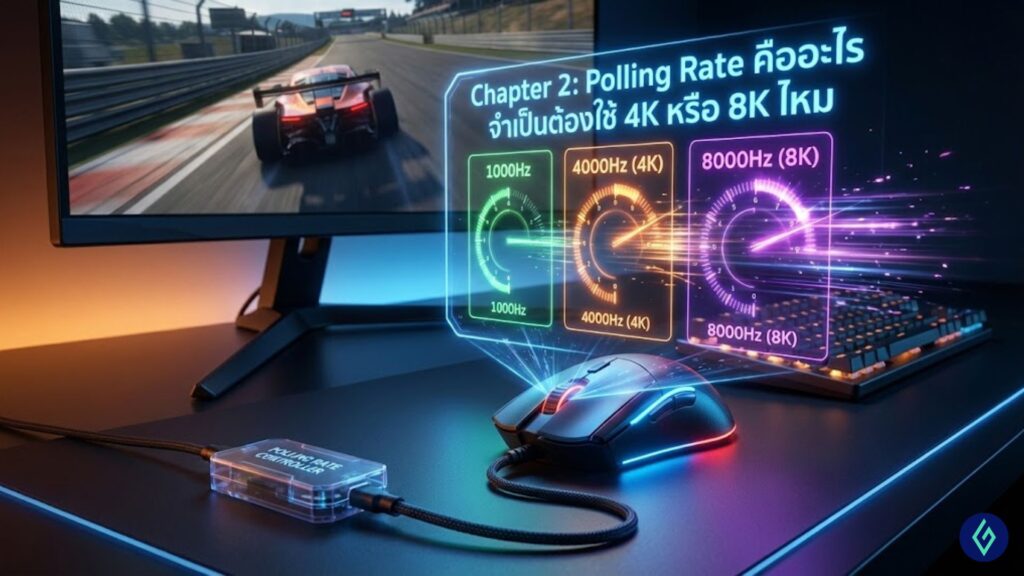
ไขข้อข้องใจ 1000Hz vs 4000Hz (4K) vs 8000Hz (8K)
ถ้าคุณพลิกดูหลังกล่องเมาส์เกมมิ่ง คุณจะเห็นตัวเลข Hz (เฮิรตซ์) ระบุไว้ คำถามคือ Polling Rate คือ อะไร อธิบายภาษาง่ายๆ มันคือ “จำนวนครั้งต่อวินาทีที่เมาส์ตะโกนบอกตำแหน่งของตัวเองให้คอมพิวเตอร์รู้”
- 1000Hz (มาตรฐานวงการ): เมาส์จะส่งข้อมูล 1000 ครั้งใน 1 วินาที ทำให้มีความหน่วงอยู่ที่ 1 มิลลิวินาที (1ms) นี่คือค่ามาตรฐานที่เล่นเกมได้ไหลลื่นและเพียงพอสำหรับเกมเมอร์ทั่วไปกว่า 90%
- 4000Hz หรือ 4K (ยุคใหม่): ส่งข้อมูลถี่ยิบถึง 4000 ครั้งต่อวินาที ลดความหน่วงลงเหลือเพียง 0.25ms การขยับเมาส์จะดูเนียนตาขึ้นอย่างเห็นได้ชัด โดยเฉพาะการตามรอยศัตรู (Tracking)
- 8000Hz หรือ 8K (ระดับปีศาจ): การส่งข้อมูลขั้นสุดยอดที่ 8000 ครั้งต่อวินาที ความหน่วงแทบจะเป็นศูนย์ (0.125ms) ถือเป็นจุดสูงสุดของเทคโนโลยีไร้สายในปัจจุบันที่เร็วกว่าเมาส์แบบมีสายทั่วไปถึง 8 เท่า
การตั้งค่า Polling Rate ยิ่งสูง เคอร์เซอร์บนหน้าจอจะยิ่งอัปเดตตำแหน่งได้ถี่ขึ้น ทำให้ภาพดูสมูทไร้รอยต่อ และลดอาการภาพฉีกหรือเคอร์เซอร์วาร์ปข้ามหัวศัตรูได้อย่างชะงัด
ข้อควรระวังเมื่อเปิด Polling Rate สูงสุด
เห็นตัวเลขเยอะๆ แบบนี้ อย่าเพิ่งรีบเข้าไปปรับสุดหลอดนะครับ เพราะเหรียญย่อมมีสองด้านเสมอ การเปิด 4K หรือ 8K มีข้อแลกเปลี่ยนที่คุณต้องยอมรับ
- คอมพิวเตอร์ต้องแรงพอ: การที่เมาส์ส่งข้อมูล 8000 ครั้งต่อวินาที หมายความว่า CPU ของคุณต้องรับภาระหนักมากในการประมวลผลข้อมูลเหล่านั้น ถ้า CPU คุณเป็นรุ่นเก่าหรือไม่ได้แรงพอ การเปิด 8K จะทำให้เฟรมเรตในเกม (FPS) ตกร่วงระนาว หรือเกิดอาการเกมกระตุกแทนที่จะลื่นขึ้น
- จอภาพต้องถึง: ถ้าคุณใช้จอมอนิเตอร์ที่มี Refresh Rate เพียง 60Hz หรือ 144Hz ดวงตาของคุณแทบจะแยกความแตกต่างระหว่าง 1000Hz กับ 4000Hz ไม่ออกเลย เทคโนโลยีเหล่านี้ถูกสร้างมาเพื่อรีดประสิทธิภาพบนหน้าจอระดับ 240Hz, 360Hz หรือ 540Hz เป็นหลัก
- แบตเตอรี่ละลายเป็นน้ำ: สำหรับเมาส์ไร้สาย การส่งสัญญาณความถี่สูงระดับนี้จะสูบแบตเตอรี่อย่างมหาศาล เมาส์ที่เคยอยู่ได้เป็นสัปดาห์อาจจะแบตหมดภายใน 2 ถึง 3 วันเท่านั้น
คำแนะนำของ GameTonix: สำหรับผู้ใช้งานทั่วไปและคอมพิวเตอร์สเปกกลางๆ การ ตั้งค่าเมาส์ ไว้ที่ 1000Hz คือจุดสมดุลที่ดีที่สุดระหว่างประสิทธิภาพและการประหยัดพลังงาน แต่ถ้าคุณมีคอมระดับไฮเอนด์และจอ 360Hz ขึ้นไป การเปิด 2000Hz หรือ 4000Hz จะช่วยยกระดับความเนียนตาขึ้นไปอีกขั้น
Chapter 3: Motion Sync ฟีเจอร์ลับที่เกมเมอร์ต้องรู้
หากคุณเข้าไปในซอฟต์แวร์ของเมาส์รุ่นใหม่ๆ ไม่ว่าจะเป็น Razer Synapse, Logitech G HUB หรือซอฟต์แวร์ของ Lamzu คุณจะสะดุดตากับสวิตช์ตัวหนึ่งที่ชื่อว่า “Motion Sync” ซึ่งกลายเป็นฟีเจอร์ปริศนาที่หลายคนไม่กล้ากดเปิดเพราะไม่รู้ว่ามันคืออะไร
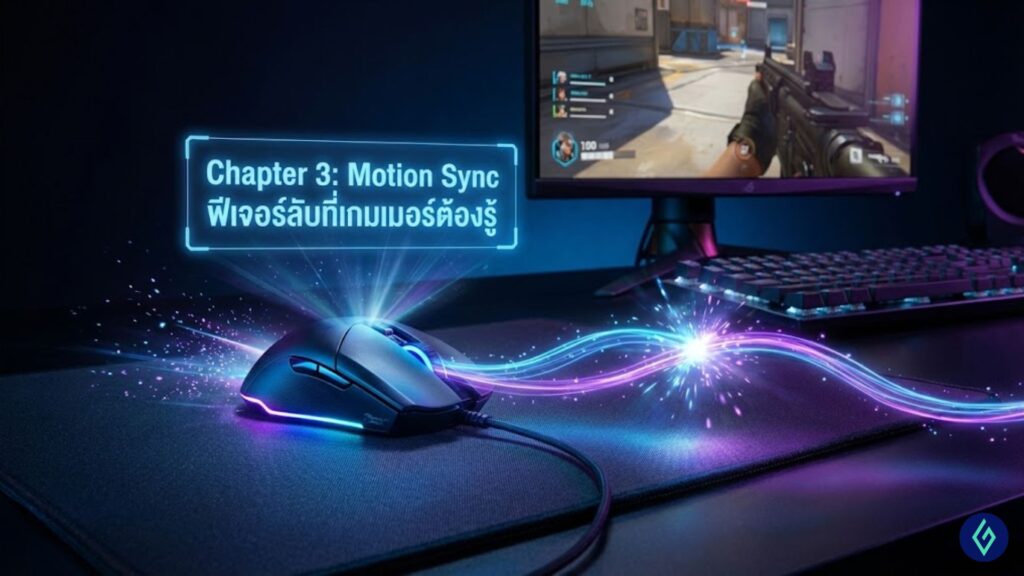
Motion Sync คืออะไร ทำงานอย่างไร
อธิบายกลไกเชิงลึกแบบเข้าใจง่าย Motion Sync คือเทคโนโลยี “จัดระเบียบแถว” ของการส่งข้อมูลครับ ในสภาวะปกติ เซนเซอร์จะถ่ายรูปพื้นผิวเพื่อคำนวณตำแหน่ง (Sensor Reading) และ USB จะดึงข้อมูลไปหาคอมพิวเตอร์ (USB Polling) ซึ่งสองกระบวนการนี้มักจะทำงานไม่ค่อยตรงจังหวะกัน บางครั้งข้อมูลก็มาเร็วกว่ารอบดึง บางครั้งก็มาช้ากว่า ทำให้เส้นทางการลากเมาส์เกิดความไม่สม่ำเสมอในระดับไมโคร
แต่เมื่อคุณเปิด Motion Sync ตัวชิปประมวลผล (MCU) ในเมาส์จะทำหน้าที่เป็นวาทยกร บังคับให้จังหวะที่เซนเซอร์อ่านค่าได้ สอดคล้องกับจังหวะที่ USB ดึงข้อมูลพอดีเป๊ะ (Synchronized)
ผลลัพธ์ที่ได้คือ วิถีการลากเมาส์ของคุณจะเนียนกริบ ไร้รอยสะดุด การวาดเมาส์เป็นเส้นตรงหรือวงกลมจะมีความแม่นยำสูงมาก อาการเป้ากระตุกเล็กๆ จะหายไปอย่างสิ้นเชิง
สรุปแล้วควรเปิด (ON) หรือ ปิด (OFF)
แม้ว่ามันจะฟังดูเป็นฟีเจอร์เทพเจ้า แต่คอมมูนิตี้เกมเมอร์ก็ยังแบ่งเป็นสองฝั่ง เพราะการจัดระเบียบข้อมูลนี้ต้องแลกมาด้วยการรอจังหวะ ซึ่งทำให้เกิดความหน่วง (Latency) เพิ่มขึ้นประมาณ 0.5 ถึง 1 มิลลิวินาที
- แนะนำให้เปิด (ON): สำหรับผู้เล่นเกมสาย Tracking ที่ต้องลากเป้าตามศัตรูตลอดเวลาอย่าง Apex Legends หรือ Overwatch 2 ความเนียนตาและเส้นทางที่สมูทจะช่วยให้คุณเกาะเป้าได้หนึบขึ้นอย่างชัดเจน
- แนะนำให้พิจารณาปิด (OFF): สำหรับผู้เล่นเกมสาย Tactical Shooter ที่เน้นการสะบัดยิง (Flick) แบบฉับพลันอย่าง Valorant หรือ CS2 โปรเพลเยอร์บางคนเลือกที่จะปิดฟีเจอร์นี้ทิ้ง เพราะพวกเขาต้องการสัมผัสที่ดิบเถื่อนที่สุดและต้องการให้ข้อมูลพุ่งเข้าจอทันทีโดยไม่ต้องรอจัดระเบียบใดๆ
อย่างไรก็ตาม เซนเซอร์รุ่นใหม่ล่าสุดอย่าง PAW3950 มีการปรับปรุงอัลกอริทึมจนแทบไม่เหลือความหน่วงจากกระบวนการนี้แล้ว การเปิดทิ้งไว้จึงเป็นทางเลือกที่ปลอดภัยและคุ้มค่าสำหรับคนส่วนใหญ่
Chapter 4: Mouse Acceleration ฆาตกรเงียบที่ทำลาย Muscle Memory
มาถึงจุดบอดที่ยิ่งใหญ่ที่สุดที่ผู้เล่นหน้าใหม่ร้อยทั้งร้อยมักจะพลาด ต่อให้คุณซื้อเมาส์ราคาหมื่นบาทและตั้งค่ามาดีแค่ไหน แต่ถ้าคุณลืมปิดฟีเจอร์ตัวนี้ใน Windows สิ่งที่คุณทำมาทั้งหมดคือศูนย์เปล่า
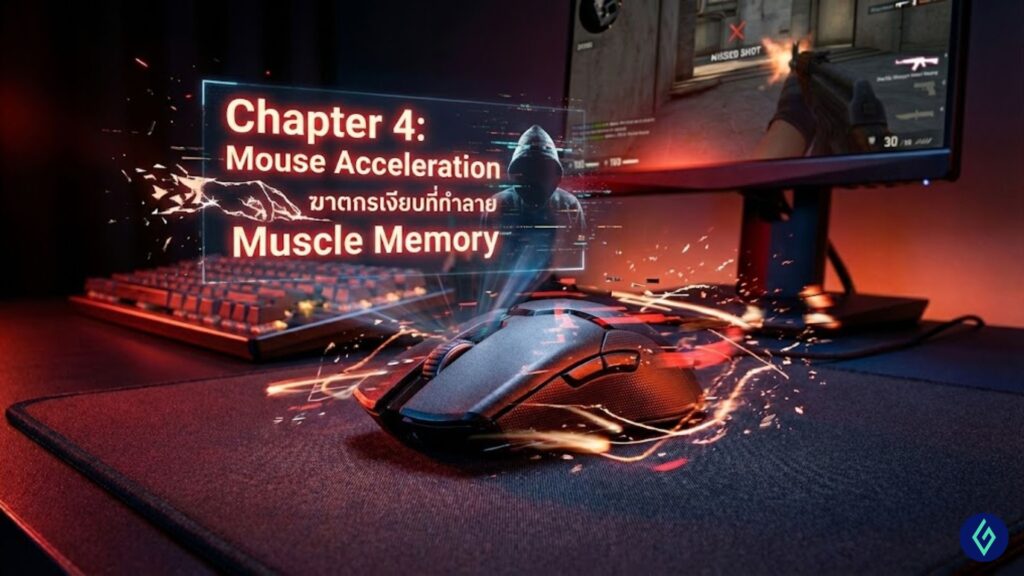
Enhance Pointer Precision ทำร้ายความแม่นยำเราอย่างไร
ในระบบปฏิบัติการ Windows จะมีฟีเจอร์โบราณตัวหนึ่งที่ติ๊กถูกเปิดไว้เป็นค่าเริ่มต้น ชื่อว่า “Enhance Pointer Precision” ซึ่งในภาษาเกมเมอร์เราเรียกมันว่า Mouse Acceleration หรือการเร่งความเร็วเมาส์
ฟีเจอร์นี้ถูกสร้างมาในยุคที่เมาส์ยังมีความละเอียดต่ำมาก เพื่อช่วยให้คนทำงานออฟฟิศเลื่อนเมาส์ไปสุดจอได้โดยไม่ต้องยกข้อมือ โดยหลักการทำงานของมันคือ “ความเร็วเมาส์บนหน้าจอ จะเปลี่ยนไปตามความเร็วในการสะบัดมือของคุณ”
ฟังดูเหมือนจะดี แต่นี่คือ “ยาพิษ” สำหรับการเล่นเกม FPS ครับ
ลองนึกภาพตามว่า คุณลากเมาส์จากจุด A ไปจุด B เป็นระยะทาง 5 เซนติเมตรบนแผ่นรองเมาส์
- ถ้าคุณค่อยๆ ลากช้าๆ เป้าบนจอจะขยับไปนิดเดียว
- แต่ถ้าคุณสะบัดมือเร็วๆ ในระยะ 5 เซนติเมตรเท่าเดิม เป้าบนจอจะพุ่งพรวดพราดไปไกลกว่าเดิมสองถึงสามเท่า
ความเร็วที่ไม่คงที่และคาดเดาไม่ได้นี้ จะไปทำลาย Muscle Memory หรือความทรงจำของกล้ามเนื้ออย่างย่อยยับ สมองของคุณจะไม่สามารถจดจำได้เลยว่าต้องสะบัดมือแรงแค่ไหนเป้าถึงจะไปหยุดตรงหัวศัตรูพอดี การเล็งของคุณจะกลายเป็นการสุ่มดวง และทำให้ฟอร์มการเล่นแกว่งไปมาไม่คงที่
วิธีปิด Mouse Acceleration ใน Windows แบบถาวร (Step-by-Step)
เพื่อกอบกู้ความแม่นยำและทำให้เมาส์ขยับแบบ 1:1 (ขยับมือเท่าไหร่ หน้าจอไปเท่านั้น) คุณต้องเข้าไปกำจัดฆาตกรเงียบตัวนี้ทิ้งซะ ทำตามขั้นตอนง่ายๆ ดังนี้ได้เลยครับ
- กดปุ่ม Start บนคีย์บอร์ด หรือคลิกไอคอน Windows
- พิมพ์คำว่า Mouse Settings แล้วกด Enter
- มองหาเมนูที่ชื่อว่า Additional mouse options (มักจะอยู่มุมขวาบน หรือเลื่อนลงมาด้านล่างสุด) แล้วคลิกเข้าไป
- จะมีหน้าต่างเล็กๆ เด้งขึ้นมา ให้เลือกไปที่แท็บ Pointer Options ด้านบน
- ในหมวด Motion ให้ เอาเครื่องหมายติ๊กถูกออก จากช่องสี่เหลี่ยมหน้าคำว่า “Enhance pointer precision”
- ตรวจสอบให้แน่ใจว่าแถบความเร็ว (Pointer Speed) ถูกปรับตั้งไว้ที่ขีดที่ 6 (ตรงกลางพอดีเป๊ะ)
กด Apply และ OK เป็นอันเสร็จสิ้นพิธีหลังจากปิดฟีเจอร์นี้ ช่วงแรกคุณอาจจะรู้สึกว่าเมาส์มันหนืดๆ หรือไม่คุ้นมือ นั่นเป็นเรื่องปกติครับ ขอให้ทนเล่นไปสักพัก เมื่อกล้ามเนื้อของคุณจดจำระยะที่แท้จริงได้แล้ว ความแม่นยำในการสะบัดเป้าของคุณจะพัฒนาขึ้นแบบก้าวกระโดด
Chapter 5: เมาส์หลอน เมาส์ขยับเอง แก้ได้ด้วยการตั้งค่า LOD
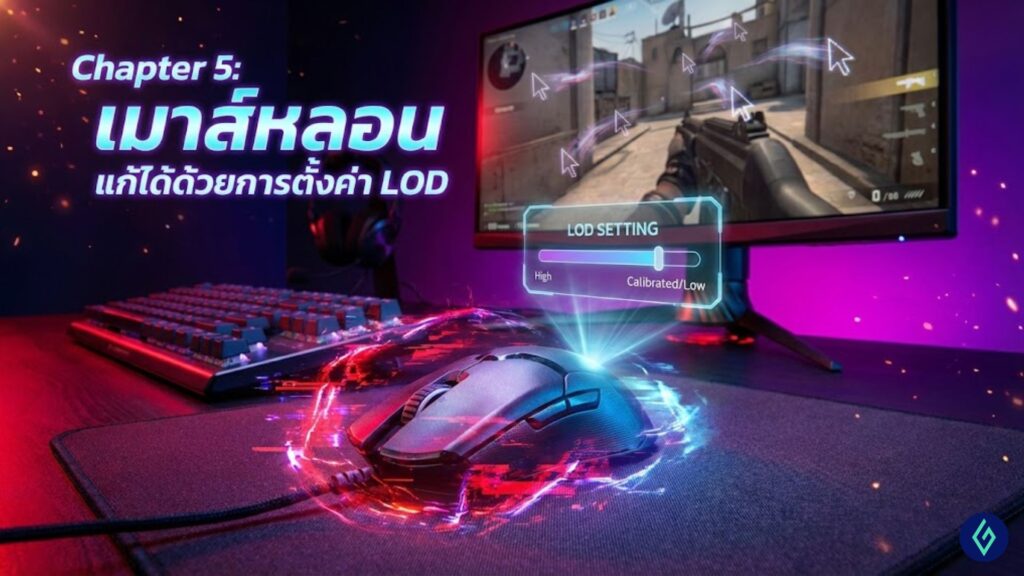
ปัญหาโลกแตกข้อสุดท้ายที่คนมักจะเอามาตั้งกระทู้ถามกันคือ อาการ เมาส์หลอน บางทีนั่งอยู่เฉยๆ เป้าก็ขยับเอง หรือเวลายกเมาส์ขึ้นเพื่อรีเซ็ตตำแหน่งบนแผ่นรองเมาส์ เป้าบนหน้าจอกลับส่ายไปมาจนหน้ามืด อาการเหล่านี้แก้ได้ด้วยการปรับค่าพารามิเตอร์ตัวหนึ่งที่ซ่อนอยู่ในซอฟต์แวร์
Lift-Off Distance (LOD) คืออะไร
คำว่า LOD หรือ Lift-Off Distance คือระยะความสูงจากแผ่นรองเมาส์ที่เซนเซอร์จะ “หยุด” อ่านค่า เมื่อคุณยกเมาส์ลอยขึ้นสู่อากาศ
สำหรับเกมเมอร์ที่ใช้ Sensitivity ต่ำๆ (สายลากแขน) มักจะต้องยกเมาส์ขึ้นและวางกลับลงไปตรงกลางแผ่นรองเมาส์อยู่บ่อยครั้งเพื่อเปลี่ยนมุมมอง หากเมาส์ของคุณมีค่า LOD ที่สูงเกินไป (เช่น 2 มิลลิเมตรขึ้นไป) เวลาที่คุณยกเมาส์ลอยขึ้น เซนเซอร์จะยังคงพยายามอ่านค่าพื้นผิวอยู่ ทำให้เป้าในเกมส่ายไปมาหรือถูกดึงลงพื้นตามจังหวะการยกและวาง ซึ่งรบกวนจังหวะการเล่นอย่างมาก
วิธีปรับจูนเซนเซอร์ให้เข้ากับแผ่นรองเมาส์
การแก้ปัญหาอาการ เมาส์หลอน ในจังหวะยกเมาส์ทำได้ง่ายมาก เพียงแค่คุณเปิดซอฟต์แวร์ควบคุมเมาส์ของแบรนด์นั้นๆ ขึ้นมา ค้นหาหัวข้อที่ชื่อว่า Calibration หรือ Lift-Off Distance
- ให้ปรับค่า LOD ลงมาอยู่ในระดับ “Low” หรือตั้งค่าไว้ที่ “1mm” (1 มิลลิเมตร) เสมอ
- บางแบรนด์อย่าง Razer , Zowie หรือแม้แต่แบรนด์มหาชนอย่าง Logitech ก็ให้ความสำคัญกับเรื่องนี้อย่างมาก ในเซนเซอร์เรือธงรุ่นใหม่อย่าง HERO 2 พวกเขาได้เพิ่มฟีเจอร์ให้โปรเพลเยอร์สามารถปรับจูนระยะ LOD ได้ 3 ระดับ (Low, Medium, High) ผ่านซอฟต์แวร์ G HUB เพื่อแก้อาการเป้าเคลื่อนสำหรับคนที่ชอบเอียงเมาส์เวลายก หรือคนที่ไปเปลี่ยนขาเมาส์แต่งมาใหม่ นอกจากนี้จะมีระบบ Surface Calibration ที่ให้คุณลากเมาส์ไปมาบนแผ่นรองเมาส์เพื่อสแกนพื้นผิว ขอแนะนำให้ทำกระบวนการนี้ทุกครั้งที่เปลี่ยนแผ่นรองเมาส์ผืนใหม่ เพื่อให้เซนเซอร์จดจำลายผ้าและตัดการทำงานได้แม่นยำที่สุด
เพียงตั้งค่า LOD ให้ต่ำติดดิน อาการเป้าแกว่งตอนยกเมาส์ก็จะหายเป็นปลิดทิ้ง และทุกครั้งที่คุณวางเมาส์ลงสู่พื้น เป้าก็จะยังคงนิ่งสนิทอยู่ที่เดิม รอคอยการลั่นไกในเสี้ยววินาทีต่อไป
FAQ: 5 คำถามยอดฮิตเรื่องการตั้งค่าเมาส์
ถ้าเป็นการตั้งค่าปุ่มมาโครให้ทำงานหลายคำสั่งในการกดคลิกครั้งเดียว (เช่น กดทีเดียวแต่เป็นการคลิกรัวๆ เพื่อลดแรงดีดปืน) ถือว่าผิดกฎกติกาและโดนแบนในเกมอย่าง Valorant หรือ CS2 แน่นอน แต่ถ้าแค่เปลี่ยนปุ่มยิงให้ไปอยู่ที่ปุ่มข้างเมาส์ อันนี้สามารถทำได้ไม่มีปัญหา
ใช้เป็นแนวทางได้ แต่อย่าก๊อปปี้มาทั้งหมดครับ เพราะขนาดมือ ความถนัด และแผ่นรองเมาส์ของแต่ละคนไม่เหมือนกัน สิ่งที่ควรทำคือใช้ 1600 DPI เป็นฐาน แล้วค่อยๆ ปรับ In-game Sensitivity หาความเร็วที่ตัวเองลากแล้วหยุดเป้าได้แม่นที่สุดจะดีกว่า
อาการนี้เรียกว่า DPI Deviation ครับ เซนเซอร์ของแต่ละโรงงานมีความคลาดเคลื่อนไม่เท่ากัน บางแบรนด์ตั้ง 800 DPI แต่ค่าจริงวิ่งไป 850 DPI ก็มี วิธีแก้คือต้องปรับชดเชยด้วย In-game Sensitivity ด้วยความรู้สึกของตัวเองอีกครั้ง
ควรเช็คการอัปเดตผ่านซอฟต์แวร์อย่างน้อยเดือนละครั้งครับ ผู้ผลิตมักจะปล่อย Firmware มาแก้บั๊กเรื่องอาการเมาส์หลอน ปรับปรุงการจัดการแบตเตอรี่ หรือปลดล็อกฟีเจอร์ใหม่ๆ อย่างการเพิ่ม Polling Rate เป็น 4K ให้ฟรีๆ
เมาส์เกมมิ่งระดับกลางถึงไฮเอนด์จะมีระบบ On-board Memory ครับ เมื่อเราบันทึกการตั้งค่าทั้งหมด (DPI, Polling Rate, LOD) ลงไปในเมาส์แล้ว พอเอาไปเสียบเครื่องอื่น การตั้งค่าเหล่านี้ก็จะตามติดตัวเมาส์ไปใช้งานได้ทันทีโดยไม่ต้องโหลดซอฟต์แวร์ใหม่เลย
บทสรุป: ปลดล็อกพลังแฝงให้เมาส์ตัวโปรดของคุณ
ถึงตรงนี้ คุณคงเห็นภาพรวมแล้วว่า ฮาร์ดแวร์ที่แข็งแกร่งย่อมต้องอาศัยการตั้งค่าที่ถูกต้องเพื่อดึงประสิทธิภาพสูงสุดออกมา การปรับเปลี่ยนเพียงเล็กน้อยที่คุณเคยมองข้าม อาจเป็นจิ๊กซอว์ชิ้นสำคัญที่ช่วยปลดล็อกฝีมือที่แท้จริงของคุณ
Checklist ก่อนเข้าสมรภูมิครั้งต่อไป:
- ปรับ DPI ของเมาส์ไปที่ 1600 DPI เพื่อลด Input Lag
- คำนวณ eDPI และปรับลด In-game Sensitivity ลงมาให้พอดีมือ
- ตั้งค่า Polling Rate ที่ 1000Hz เป็นมาตรฐาน (หรือ 4K/8K ถ้าคอมพิวเตอร์และจอมอนิเตอร์รองรับ)
- เปิดโหมด Motion Sync เพื่อเพิ่มความสมูทในการลากเป้า
- ปิด Enhance Pointer Precision ใน Windows แบบถาวรเพื่อรักษาระยะความจำกล้ามเนื้อ
- ปรับค่า LOD ให้ต่ำสุด (1mm) เพื่อแก้ปัญหาเป้าส่ายเวลายกเมาส์
ลองนำ ตั้งค่าเมาส์ เหล่านี้ไปปรับใช้ แล้วใช้เวลาทำความคุ้นเคยกับมันสักพัก ผมรับประกันได้เลยว่า เมาส์ในมือคุณจะตอบสนองได้ดั่งใจนึก และความแม่นยำในการยิงของคุณจะพัฒนาขึ้นจนเพื่อนร่วมทีมต้องเอ่ยปากทักอย่างแน่นอน ออกไปวาดลวดลายให้เต็มที่ครับ