
สารบัญ
- 1 ลาก่อน… สายเมาส์ที่พันกันยุ่งเหยิง
- 2 Chapter 1: The Latency Myth - เจาะลึกความจริง "เมาส์ไร้สาย ดีเลย์ไหม?" (2.4GHz vs Wired)
- 3 Chapter 2: The Invisible Enemy - ภัยเงียบที่ชื่อว่า "สัญญาณรบกวน"
- 4 Chapter 3: The Golden Rule - กฎเหล็กของการวาง Dongle (แก้เมาส์กระตุก)
- 5 Chapter 4: Product Heroes - รีวิว 5 อุปกรณ์ไร้สายเทพแห่งปี 2026
- 6 1. Logitech G Pro X Superlight 2 (GPX 2): ราชาแห่งความเสถียร (King of Stability)
- 7 2. Razer Viper V3 Pro: ปีศาจความเร็ว 8,000Hz (The Speed Demon)
- 8 3. VXE Dragonfly R1 Pro: ถูกและดีมีจริง (Budget Wireless King)
- 9 4. Lamzu 8K Dongle: กุญแจสู่โลกอนาคต (The Ultimate Upgrade)
- 10 5. USB Extender / Adapter: ฮีโร่ที่ถูกลืม (The Signal Saver)
- 11 Chapter 5: วิธีวางระบบไร้สายให้ “นิ่ง” ระดับโปร
- 12 FAQ: คำถามคาใจเรื่อง "เมาส์ไร้สาย"
- 13 บทสรุป: ตัดสายทิ้งไป แล้วก้าวสู่โลกใหม่ที่ไร้ขอบเขต
- 14 บทความที่คุณอาจกำลังตามหาอยู่
ลาก่อน… สายเมาส์ที่พันกันยุ่งเหยิง
ย้อนกลับไปเมื่อ 5-10 ปีก่อน ถ้าคุณเห็นใครใช้ “เมาส์ไร้สาย” (Wireless Mouse) ในการแข่งขันเกม FPS ระดับประเทศ คุณคงจะส่ายหัวและคิดในใจว่า “หมอนี่บ้าหรือเปล่า? เดี๋ยวแบตก็หมด เดี๋ยวสัญญาณก็หลุด ดีเลย์กินตายพอดี”
ความเชื่อเหล่านั้นฝังรากลึกอยู่ในใจเกมเมอร์ยุค 90s มาอย่างยาวนานครับ ภาพจำของเมาส์ไร้สายที่ต้องใส่ถ่าน AA ก้อนหนักๆ ขยับแล้วเคอร์เซอร์มาช้ากว่ามือ หรือจู่ๆ ก็หมุนติ้วกลางวงไฟต์ เป็นฝันร้ายที่ยากจะลืมเลือน
แต่ตื่นเถอะครับ… เพราะตอนนี้เราอยู่ในปี 2026 แล้ว
โลกหมุนไปไกลจนถึงจุดที่ “สายเมาส์” กลายเป็นสิ่งที่โปรเพลเยอร์มองว่าเป็น “ภาระ” ในการแข่งขันรายการระดับโลกอย่าง Valorant Champions หรือ CS2 Major แทบไม่มีนักแข่งคนไหนใช้เมาส์มีสายอีกแล้ว ทุกคนหันมาใช้ระบบไร้สายความเร็วสูงที่เรียกว่า 2.4GHz Wireless กันหมด
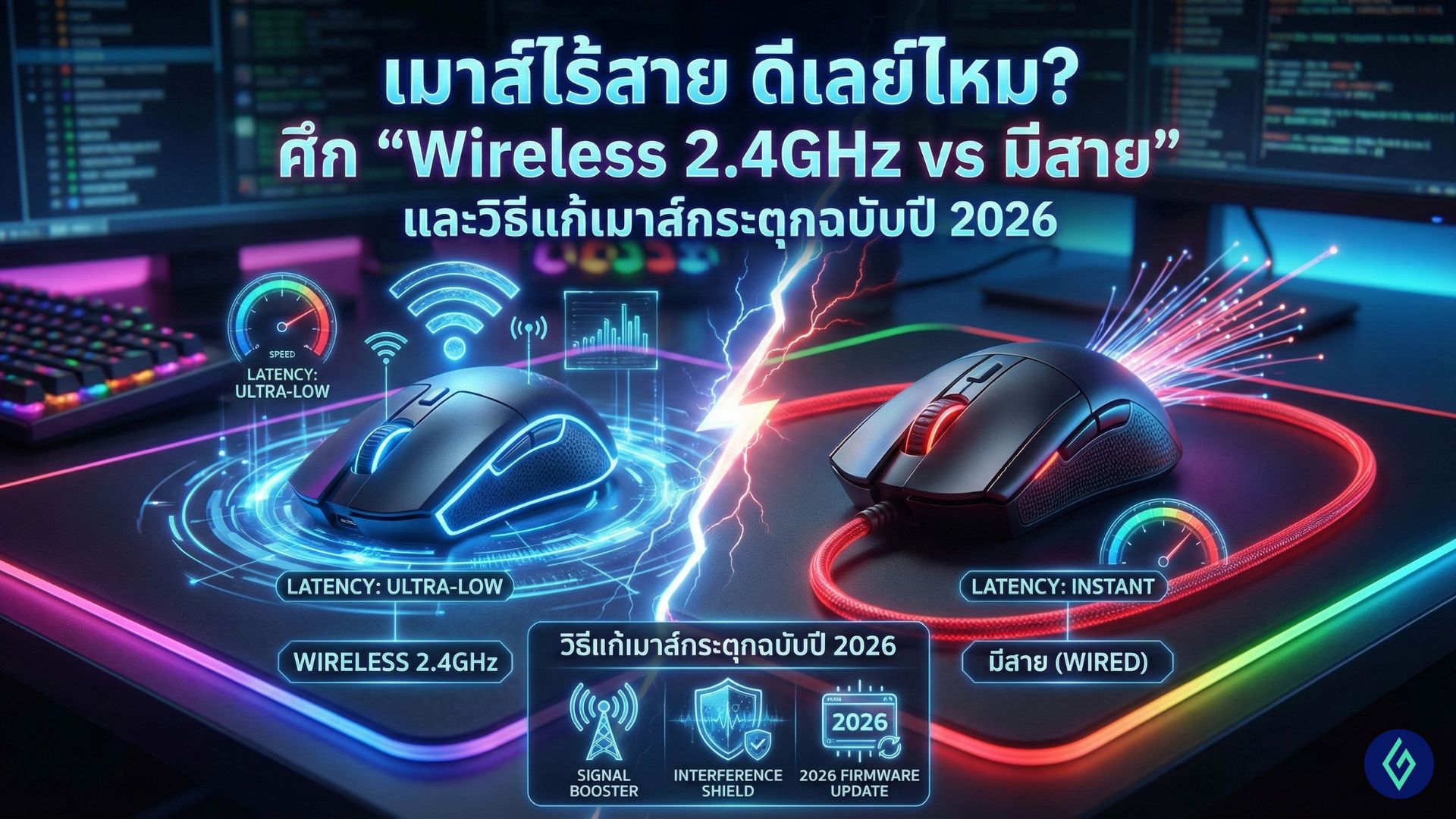
วันนี้ GameTonix จะพาคุณไปผ่าตัดเทคโนโลยีไร้สายด้วยวิทยาศาสตร์ เพื่อพิสูจน์ให้เห็นกับตาว่า “เมาส์ไร้สายเร็วกว่าเมาส์มีสายจริงหรือไม่?” และพาคุณไปแก้ปัญหาโลกแตกอย่างอาการ “เมาส์กระตุก” ที่เกิดจากการวางตัวรับสัญญาณผิดวิธี พร้อมรีวิวเจาะลึก 5 อุปกรณ์เทพที่จะทำให้คุณตัดหางปล่อยวัดเมาส์มีสายตัวเก่าไปได้เลย
พิกัดสั่งซื้อ
- เช็คราคาและสั่งซื้อ Logitech G Pro X Superlight 2 (GPX 2)
- เช็คราคาและสั่งซื้อ Razer Viper V3 Pro
- เช็คราคาและสั่งซื้อ VXE Dragonfly R1 Pro
- เช็คราคาและสั่งซื้อ Lamzu 8K Dongle
- เช็คราคาและสั่งซื้อ USB Extender
Chapter 1: The Latency Myth - เจาะลึกความจริง "เมาส์ไร้สาย ดีเลย์ไหม?" (2.4GHz vs Wired)
คำถามโลกแตกที่ผมได้ยินมาตลอด 10 ปีในวงการเกมคือ “พี่ครับ… เมาส์ไร้สายมันจะดีเลย์ไหมครับ? ผมกลัวยิงไม่ทันเขา”
ถ้าเป็นเมื่อปี 2015 ผมคงตอบว่า “มีส่วนจริงครับ” แต่สำหรับปี 2026 คำตอบของผมเปลี่ยนไปอย่างสิ้นเชิงครับ คือ “ไม่ดีเลย์ครับ และเผลอๆ มันเร็วกว่าเมาส์มีสายที่คุณใช้อยู่ด้วยซ้ำ”
เพื่อให้คุณลบภาพจำแย่ๆ ในอดีตออกไป เราต้องมาทำความเข้าใจ “วิทยาศาสตร์แห่งความเร็ว” กันก่อนครับ
วิวัฒนาการของคลื่นวิทยุ (From Laggy to Lightning)
ในยุคแรก เมาส์ไร้สายส่วนใหญ่ใช้ระบบ Bluetooth หรือคลื่นวิทยุแบบบ้านๆ ที่เน้น “ประหยัดถ่าน” มากกว่า “ความเร็ว” ครับ การส่งข้อมูล (Polling Rate) มักจะอยู่ที่ 125Hz หรือส่งข้อมูลแค่ 125 ครั้งต่อวินาที ซึ่งหมายความว่ามีความหน่วง (Latency) สูงถึง 8-16 มิลลิวินาที (ms) สำหรับคนทำงานเอกสารอาจจะไม่รู้สึก แต่สำหรับเกมเมอร์ที่ต้องสะบัดเมาส์ยิงหัวในเสี้ยววินาที ความหน่วงนี้คือ “ความตาย” ครับ
แต่จุดเปลี่ยนสำคัญเกิดขึ้นเมื่อค่ายยักษ์ใหญ่อย่าง Logitech (ด้วยเทคโนโลยี LIGHTSPEED) และ Razer (HyperSpeed) ตัดสินใจทุ่มงบวิจัยมหาศาลเพื่อสร้างโปรโตคอลการส่งสัญญาณแบบใหม่บนคลื่น 2.4GHz RF (Radio Frequency) ที่ออกแบบมาเพื่อการเล่นเกมโดยเฉพาะ
2.4GHz Gaming Grade คืออะไร?
มันคือการส่งข้อมูลแบบ “End-to-End” ที่ตัดขั้นตอนที่ไม่จำเป็นออกทั้งหมดครับ
- Polling Rate 1,000Hz (Standard): เมาส์ไร้สายยุคปัจจุบันส่งข้อมูล 1,000 ครั้งต่อวินาที เท่ากับเมาส์มีสายมาตรฐาน Latency อยู่ที่ 1ms เท่ากันเป๊ะ! แต่เมาส์ไร้สายมีความได้เปรียบตรงที่ “ไม่มีแรงต้านทานของสายไฟ” (Cable Drag) ทำให้การเคลื่อนที่ของมือเราเร็วกว่าในทางกายภาพ
- Polling Rate 4K / 8K (Next Gen): นี่คือสิ่งที่ “สาย USB” แบบเก่าเริ่มตามไม่ทันครับ ด้วยชิปประมวลผลใหม่ (Nordic MCU) เมาส์ไร้สายปี 2026 สามารถส่งข้อมูลได้ถี่ยิบถึง 4,000 – 8,000 ครั้งต่อวินาที ลด Latency ลงเหลือเพียง 0.125ms
ผลการทดสอบจากห้องแล็บ (เช่น Rtings หรือ NVIDIA LDAT) ยืนยันตรงกันครับว่า ความเร็วในการคลิก (Click Latency) และการขยับ (Motion Latency) ของเมาส์ไร้สายตัวท็อป “เร็วกว่า” เมาส์มีสายเกรดกลางๆ เสียอีก เพราะไม่มี “สัญญาณรบกวนในสายทองแดง” (Electrical Noise) มาเป็นตัวแปร
ทำไม Bluetooth ถึงยังห้ามใช้เล่นเกม?
แม้เมาส์บางตัวจะมีทั้งโหมด 2.4GHz และ Bluetooth แต่จำไว้เสมอครับว่า “Bluetooth คือศัตรูของเกมเมอร์” เพราะธรรมชาติของ Bluetooth ต้องมีการ “Handshake” (สื่อสารโต้ตอบ) กับอุปกรณ์หลายขั้นตอน และมีระบบประหยัดพลังงานที่ชอบตัดการทำงานเมื่อเมาส์อยู่นิ่งๆ ทำให้เกิดอาการ “Sleep Lag” (ขยับแล้วเมาส์ตื่นช้า) ดังนั้น ถ้าจะแข่งเกม ต้องเสียบ Dongle 2.4GHz เท่านั้นครับ!
Chapter 2: The Invisible Enemy - ภัยเงียบที่ชื่อว่า "สัญญาณรบกวน"
“ซื้อเมาส์ตัวละ 5,000 มา สเปกเทพ แต่ทำไมเป้ามันวาร์ปๆ กระตุกๆ เหมือนเมาส์พัง?”
นี่คือปัญหาที่คน 90% ตกม้าตายครับ สาเหตุไม่ได้มาจากเมาส์ห่วย หรือ QC หลุด แต่มาจากสิ่งที่มองไม่เห็นนั่นคือ “สงครามคลื่นความถี่” (Frequency War)
ถนนสาย 2.4GHz ที่แออัด
ลองจินตนาการว่าคลื่น 2.4GHz คือถนนเลนเดียวครับ แต่มีรถวิ่งอยู่เต็มไปหมด:
- Wi-Fi Router: เพื่อนบ้านตัวร้ายที่ปล่อยคลื่น 2.4GHz ออกมาแรงที่สุด (ถ้าบ้านคุณใช้ Wi-Fi 2.4GHz Router จะตะโกนกลบเสียงเมาส์ครับ)
- Bluetooth: หูฟัง, คีย์บอร์ด, สมาร์ทวอทช์ ล้วนแย่งใช้เลนนี้
- ไมโครเวฟ: ใช่ครับ! เวลาเวฟของกิน คลื่นที่รั่วออกมาก็กวนสัญญาณเมาส์ได้
เมื่อสัญญาณเมาส์ของคุณ (ซึ่งพลังส่งต่ำเพื่อประหยัดแบต) ต้องวิ่งฝ่าดงคลื่นพวกนี้ไปหาตัวรับสัญญาณที่เสียบอยู่หลังคอมพิวเตอร์ โอกาสที่ข้อมูลจะ “หล่นหาย” (Packet Loss) มีสูงมากครับ นี่คือที่มาของอาการ เมาส์กระตุก (Micro-stutter), อาการเมาส์ลอย (Spin-out), หรือจู่ๆ ก็กดคลิกไม่ติดไปเสี้ยววินาที
ฆาตกรตัวจริง: USB 3.0 Interference
เรื่องนี้สำคัญมากและคนรู้น้อยมากครับ! พอร์ต USB 3.0 (สีฟ้า) ที่เราชอบใช้กัน มันมีความลับที่น่ากลัวอยู่ คือเวลาที่มีการถ่ายโอนข้อมูลความเร็วสูง (เช่น เสียบ External HDD หรือ Flash Drive) มันจะสร้าง “Noise” (สัญญาณรบกวน) ในย่านความถี่ 2.4GHz ออกมารอบๆ ตัวพอร์ตครับ
งานวิจัยจาก Intel ยืนยันเรื่องนี้ชัดเจนครับว่า “USB 3.0 ปล่อยคลื่นรบกวน Wireless 2.4GHz อย่างรุนแรง” ถ้าคุณเอา Dongle เมาส์ไร้สาย ไปเสียบติดกับช่อง USB 3.0 ที่กำลังใช้งานอยู่ มันเหมือนคุณตะโกนคุยกับเพื่อนข้างๆ ลำโพงงานวัดครับ ตัวรับสัญญาณจะ “หูดับ” ทันที และนั่นคือสาเหตุที่เมาส์คุณหลอนแบบหาสาเหตุไม่เจอ หรือแม้แต่ผู้ผลิตเมาส์อย่าง Logitech เองก็ออกมาให้ข้อมูลที่ Support เรื่องนี้อย่างจริงจัง
อาการที่บอกว่าคุณโดน “สัญญาณกวน” เล่นงาน:
- เมาส์ขยับไม่สมูท เหมือนเฟรมเรตตก ทั้งที่ FPS ในเกมปกติ
- สะบัดแรงๆ แล้วเป้าหลุด หรือหมุนติ้ว
- ระยะหวังผลสั้นลง ถอยเก้าอี้ห่างคอมนิดเดียว สัญญาณหาย
Chapter 3: The Golden Rule - กฎเหล็กของการวาง Dongle (แก้เมาส์กระตุก)
วิธีแก้ปัญหา เมาส์กระตุก และ สัญญาณกวน นั้นง่ายนิดเดียวครับ ไม่ต้องซื้อเมาส์ใหม่ ไม่ต้องย้ายบ้านหนี Wi-Fi แต่ต้องใช้ “ความรู้” และ “อุปกรณ์ที่แถมมา” ให้ถูกวิธีครับ
Line of Sight (กฎการมองเห็น)
คลื่นวิทยุความถี่สูง (2.4GHz) มีจุดอ่อนคือ “อำนาจทะลุทะลวงต่ำ” ครับ มันแพ้ทางสิ่งกีดขวางที่เป็น โลหะ (เคสคอมพิวเตอร์) และ น้ำ (ตัวมนุษย์… ใช่ครับ ร่างกายเราคือน้ำ 70% ที่ดูดซับสัญญาณได้ดีมาก)
ดังนั้น กฎข้อแรกคือ “ตัวรับ (Dongle) ต้องมองเห็นเมาส์เสมอ” ห้ามเอา Dongle ไปเสียบหลบมุมหลังคอม, ห้ามวางเคสคอมบัง, และห้ามวาง Dongle ไว้ใต้โต๊ะ เพราะโต๊ะไม้หรือเหล็กจะบั่นทอนสัญญาณลงไปกว่า 50%
The Unsung Hero: Adapter & Extender
คุณเคยสงสัยไหมครับว่า ทำไมเมาส์แพงๆ อย่าง G Pro X หรือ Viper V3 Pro ถึงแถม “ก้อนสี่เหลี่ยมเล็กๆ” (Adapter) และ “สายชาร์จยาวๆ” มาให้? หลายคนคิดว่ามันคือขยะอิเล็กทรอนิกส์ แล้วโยนทิ้งไว้ในกล่อง
ผิดถนัดครับ! นั่นคืออุปกรณ์ที่สำคัญที่สุดในกล่อง! ผู้ผลิตเขาให้มาเพื่อทำหน้าที่เป็น “สะพานเชื่อมสัญญาณ” ครับ เพื่อย้ายตำแหน่งตัวรับสัญญาณจากจุดอับ (หลังคอม) มาสู่จุดสว่าง (บนโต๊ะ)
วิธีติดตั้งที่ถูกต้องแบบ Pro Player (Step-by-Step):
- ห้ามเสียบ Dongle ที่เคสคอม: ดึงตัวรับสัญญาณ USB เล็กๆ ออกมาจากคอมเดี๋ยวนี้ครับ
- ประกอบร่าง: เอาสายชาร์จเมาส์เสียบเข้าคอม (แนะนำช่อง USB 2.0 สีดำ ถ้ามี) -> เอาปลายสายเสียบเข้า Adapter -> เอา Dongle เสียบเข้า Adapter
- วางบนโต๊ะ: ลากหัว Adapter นั้นมาวางไว้บนแผ่นรองเมาส์ หรือไว้หน้าจอคอมพิวเตอร์
- ระยะห่างทองคำ: ให้ตัวรับอยู่ห่างจากเมาส์ไม่เกิน 20-30 เซนติเมตร
ผลลัพธ์ที่ได้
เมื่อคุณทำแบบนี้ สัญญาณจากเมาส์จะวิ่งเข้าตัวรับแบบ Point-Blank (จ่อๆ) โดยไม่มีคลื่น Wi-Fi หรือ Noise จาก USB 3.0 มาแทรกแซงได้ทัน ผลลัพธ์คือความนิ่งระดับ 100% อาการกระตุกหายวับไปกับตา และแบตเตอรี่เมาส์จะอยู่ได้นานขึ้นด้วย (เพราะเมาส์ไม่ต้องเร่งสัญญาณสู้กับคลื่นรบกวน)
จำไว้เสมอครับ: “เมาส์ไร้สายที่ดี คือเมาส์ที่ตัวรับอยู่ใกล้เมาส์ที่สุด”
ตารางเปรียบเทียบระบบไร้สาย (Connection Type Battle)
| ระบบเชื่อมต่อ | ความเร็ว (Polling Rate) | ความหน่วง (Latency) | ข้อดี | ข้อเสีย | เหมาะสำหรับ |
| สาย USB (Wired) | 1,000Hz – 8,000Hz | ต่ำมาก (Low) | ไม่ต้องชาร์จแบต, สัญญาณชัวร์ | สายเกะกะ, มีแรงต้าน (Cable Drag) | คนงบจำกัด / ไม่ชอบชาร์จแบต |
| ไร้สาย 2.4GHz (RF) | 1,000Hz – 8,000Hz | ต่ำที่สุด (Lowest) | อิสระ, เร็วเท่าสาย, ไม่มีแรงต้าน | ต้องชาร์จแบต, ต้องวาง Dongle ให้ถูก | เล่นเกม FPS / แข่งขัน (Esports) |
| Bluetooth (BT) | 125Hz (ช้ามาก) | สูง (High) | ประหยัดแบต, ไม่ต้องใช้ Dongle | ดีเลย์, หลุดง่าย, Sleep Lag | ทำงานเอกสาร / ต่อ iPad (ห้ามเล่นเกม!) |
Chapter 4: Product Heroes - รีวิว 5 อุปกรณ์ไร้สายเทพแห่งปี 2026
เพื่อให้คุณเห็นภาพว่าเทคโนโลยีไร้สายปีนี้มันไปไกลแค่ไหน GameTonix ขอแนะนำ 5 อุปกรณ์ที่จะเปลี่ยนประสบการณ์การเล่นเกมของคุณไปตลอดกาลครับ
1. Logitech G Pro X Superlight 2 (GPX 2): ราชาแห่งความเสถียร (King of Stability)

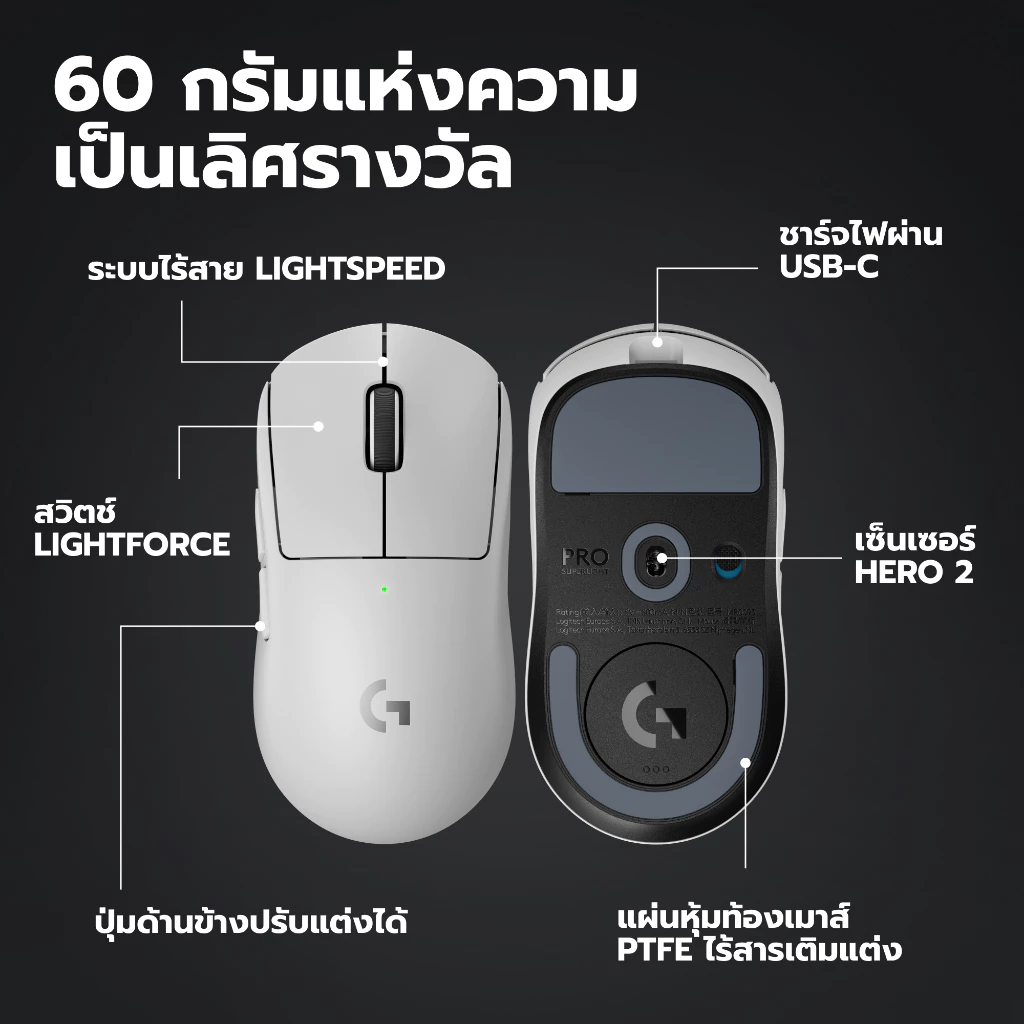
ถ้าพูดถึงเมาส์ไร้สายที่เป็นมาตรฐานของวงการ Esports ชื่อของ Logitech G Pro X Superlight 2 (หรือ GPX 2) จะต้องถูกเอ่ยถึงเป็นชื่อแรกเสมอครับ นี่คือเมาส์ที่โปรเพลเยอร์ Valorant และ CS2 ทั่วโลกเลือกใช้มากที่สุด ไม่ใช่เพราะมันมีลูกเล่นแพรวพราว แต่เพราะคำว่า “ความเสถียร” ครับ
เทคโนโลยี LIGHTSPEED: Logitech พัฒนาระบบไร้สาย LIGHTSPEED จนถึงจุดสูงสุด มันคือระบบที่ได้รับการยอมรับว่า “นิ่ง” และ “ไว้ใจได้” ที่สุดในสนามแข่งที่มีคลื่นรบกวนจากมือถือคนดูนับหมื่นเครื่อง GPX 2 มาพร้อมความสามารถในการส่งข้อมูลระดับ 4,000Hz (4K) (หลังจากอัปเดต Firmware ล่าสุด) ซึ่งช่วยลด Latency ลงเหลือเพียง 0.25ms
ประสบการณ์ใช้งานจริง: ความรู้สึกในการสะบัด GPX 2 มันคือความ “มั่นใจ” ครับ คุณจะไม่เจออาการเป้าหลอนหรือสัญญาณวูบวาบเลยแม้แต่นิดเดียว แบตเตอรี่อึดถึกทนระดับเล่นได้เป็นสัปดาห์โดยไม่ต้องชาร์จ และด้วยทรงที่จับง่ายแบบ Universal ทำให้มันเป็น “Safe Choice” ที่ซื้อไปแล้วไม่ผิดหวังแน่นอน
| ข้อดี (Pros) ✅ | ข้อเสีย (Cons) ❌ |
| 1. เสถียรที่สุดในโลก: เทคโนโลยี LIGHTSPEED ไว้ใจได้ 100% ในทุกสถานการณ์ | 1. รูปร่างเดิม: ดีไซน์เหมือนรุ่นแรกเป๊ะ (ใครเบื่อทรงนี้อาจไม่ว้าว) |
| 2. แบตเตอรี่อึด: จัดการพลังงานดีเยี่ยม แม้เปิด 4K ก็ยังอยู่ได้นาน | 2. ราคา: ค่าตัวค่อนข้างสูงเมื่อเทียบกับสเปกหน้ากระดาษ |
| 3. Optical Switch: คลิกแน่น ไม่มีวันเบิ้ล (แก้จุดอ่อนรุ่นแรก) | 3. ของแถมงก: ไม่มีกริปเทปหรือขาเมาส์สำรองดีๆ แถมมาให้ |
| 4. มาตรฐานโปร: อะไหล่หาง่าย ขาเมาส์แต่งมีเพียบ | 4. ผิวสัมผัส: Coating อาจจะลื่นมือสำหรับคนเหงื่อเยอะ |
| 5. 4K Ready: อัปเกรดเป็น 4K ได้ฟรีผ่านซอฟต์แวร์ | 5. Scroll Wheel: บางคนบ่นว่าลูกกลิ้งตื้นและกดยากไปนิด |
บทสรุป:
ถ้าคุณต้องการเมาส์ไร้สายที่ ‘ซื้อแล้วจบ’ ไม่มีปัญหาจุกจิก และให้ประสิทธิภาพระดับแชมป์โลก GPX 2 คือคำตอบสุดท้ายครับ มันอาจจะไม่หวือหวา แต่มันคืออาวุธที่ไว้ใจได้ที่สุด
Logitech GPX 2 ของแท้ – เมาส์แชมป์โลกที่โปรฯ เลือกใช้ เสถียรสุด นิ่งสุด หยุดไม่อยู่! เช็คราคาและโปรโมชั่น ที่นี่: Shopee
2. Razer Viper V3 Pro: ปีศาจความเร็ว 8,000Hz (The Speed Demon)
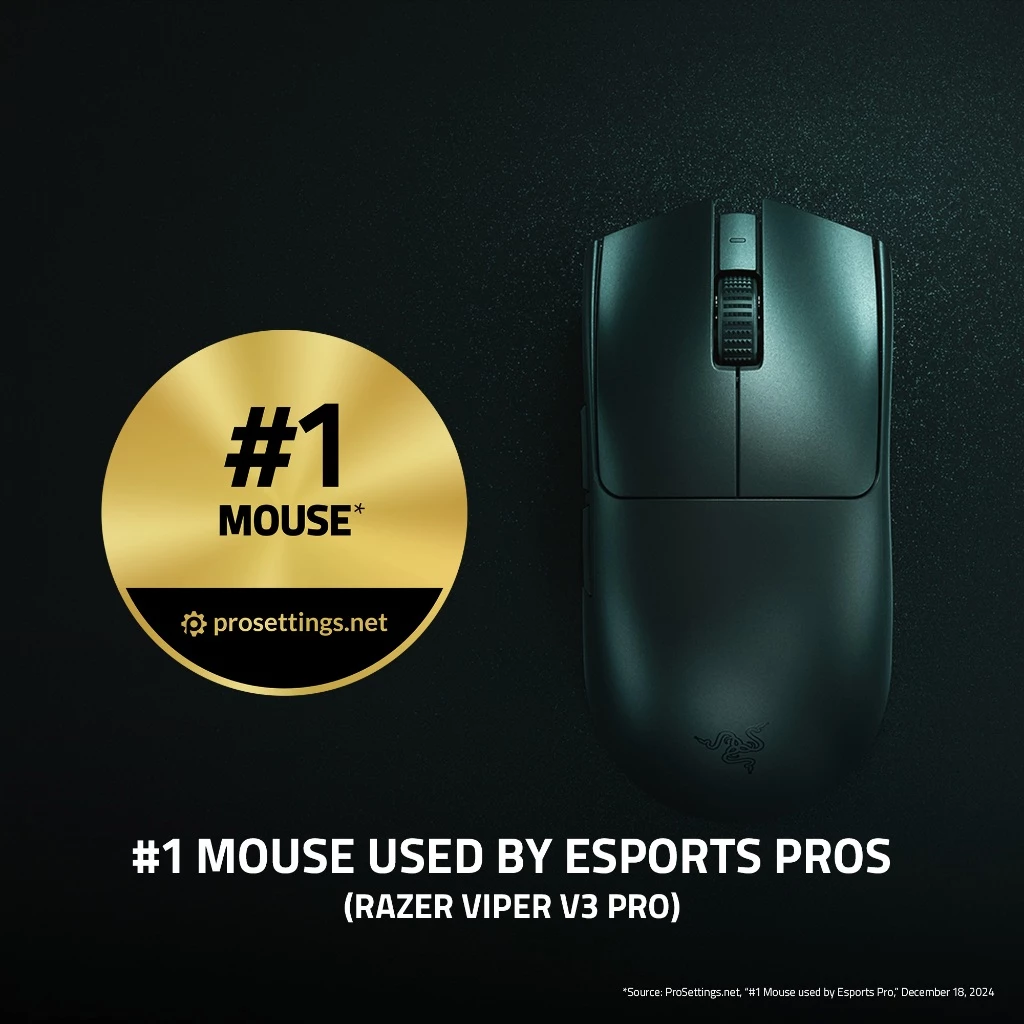
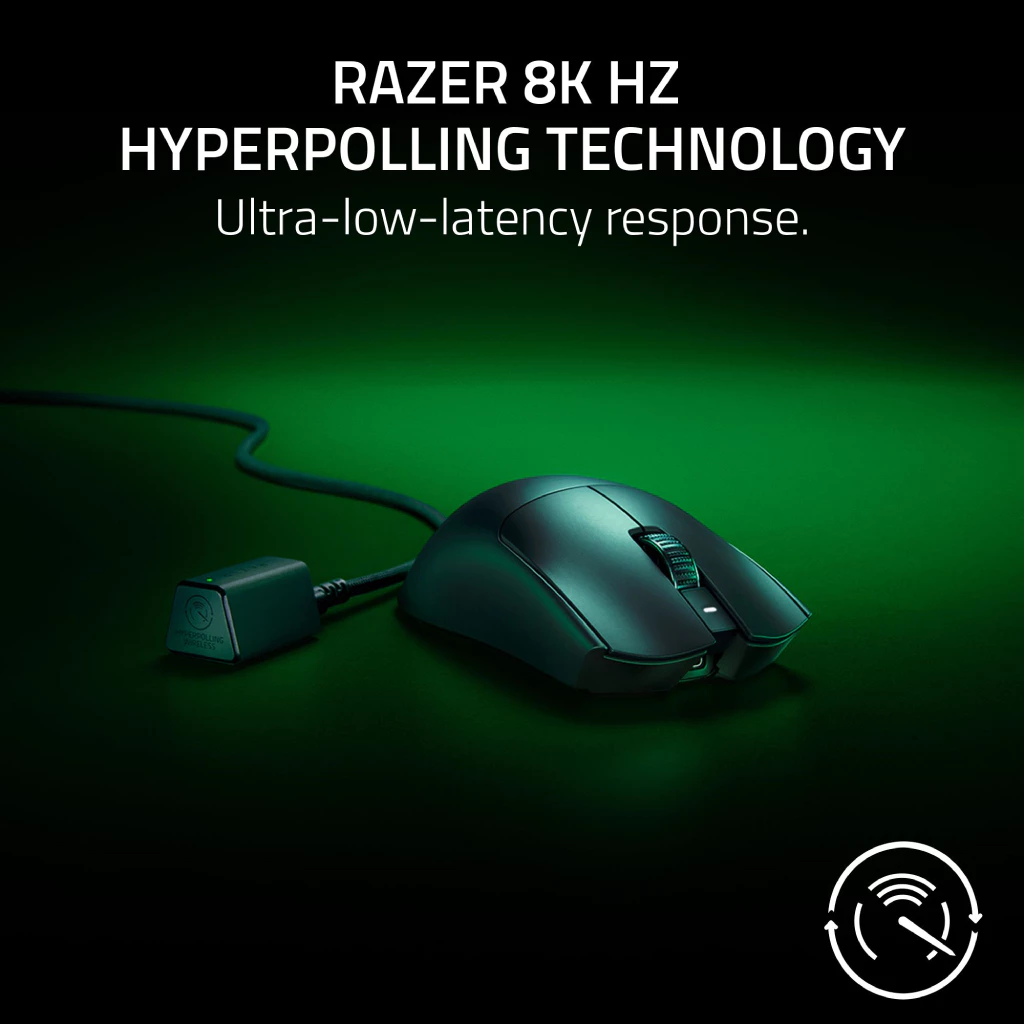
หาก Logitech คือความเสถียร Razer Viper V3 Pro คือตัวแทนของ “ความเร็วบ้าคลั่ง” ครับ Razer ท้าทายขีดจำกัดของเทคโนโลยีไร้สายด้วยการยัดระบบ HyperPolling Wireless 8,000Hz เข้ามาในตัวเมาส์เลย (ไม่ต้องซื้อ Dongle แยก)
เทคโนโลยี Native 8K: การส่งข้อมูล 8,000 ครั้งต่อวินาที หมายความว่าคอมพิวเตอร์จะได้รับตำแหน่งเมาส์ทุกๆ 0.125 มิลลิวินาที! นี่คือความเร็วที่เร็วกว่าเมาส์มีสายทั่วไปถึง 8 เท่า มันทำให้เคอร์เซอร์บนหน้าจอ 360Hz หรือ 540Hz เคลื่อนที่ได้เนียนกริบไร้รอยต่อ
ประสบการณ์ใช้งานจริง: สัมผัสแรกคุณจะรู้สึกถึงความ “ติดมือ” แบบน่าขนลุกครับ ยิ่งถ้าคุณใช้จอ Refresh Rate สูงๆ การ Tracking ศัตรูจะรู้สึกเหมือนเมาส์เป็นอวัยวะส่วนหนึ่งของร่างกาย เซนเซอร์ Focus Pro Gen-2 ใหม่ล่าสุดยังทำงานได้บนทุกพื้นผิว (แม้แต่กระจกใส) ข้อเสียเดียวคือแบตเตอรี่ที่ไหลเป็นน้ำถ้าเปิดโหมด 8K ตลอดเวลา
| ข้อดี (Pros) ✅ | ข้อเสีย (Cons) ❌ |
| 1. เร็วที่สุดในจักรวาล: Native 8,000Hz ในตัว ไม่ต้องซื้อเพิ่ม | 1. แบตหมดไว: โหมด 8K สูบแบตดุเดือดมาก (ต้องชาร์จเกือบทุกวัน) |
| 2. เซนเซอร์เทพเจ้า: PAW3950 เล่นได้ทุกพื้นผิวแม้แต่กระจก | 2. ต้องการคอมแรง: 8K กิน CPU เยอะมาก ถ้าคอมเก่าอาจกระตุก |
| 3. รูปทรงใหม่: ปรับทรงให้จับถนัดขึ้น (คล้าย GPX แต่แบนกว่า) | 3. ราคาสูงลิ่ว: เป็นเมาส์เรือธงที่ราคาแรงเอาเรื่อง |
| 4. น้ำหนักเบา: 54 กรัม สมดุลดีมาก ไม่หนักหัวหรือท้าย | 4. ผิวสาก: Coating แบบใหม่สากมือดี แต่บางคนอาจไม่ชอบ |
| 5. Dongle มีไฟ: ตัวรับสัญญาณมีไฟ LED บอกสถานะแบตเตอรี่ | 5. ซอฟต์แวร์: Razer Synapse กินทรัพยากรเครื่องพอสมควร |
บทสรุป:
ที่สุดของเทคโนโลยีไร้สายในปี 2026 ใครที่มีคอมสเปกแรงและจอรีเฟรชเรทสูง ต้องจัดตัวนี้เพื่อรีดประสิทธิภาพสูงสุดครับ ลื่นจนลืมคำว่าดีเลย์ไปได้เลย
สัมผัสความเร็วแสงกับ Razer Viper V3 Pro (8K) – เมาส์ที่เร็วกว่าสาย 8 เท่า! สาย Hardcore ห้ามพลาด เช็คราคาและโปรโมชั่น ที่นี่: Shopee
3. VXE Dragonfly R1 Pro: ถูกและดีมีจริง (Budget Wireless King)
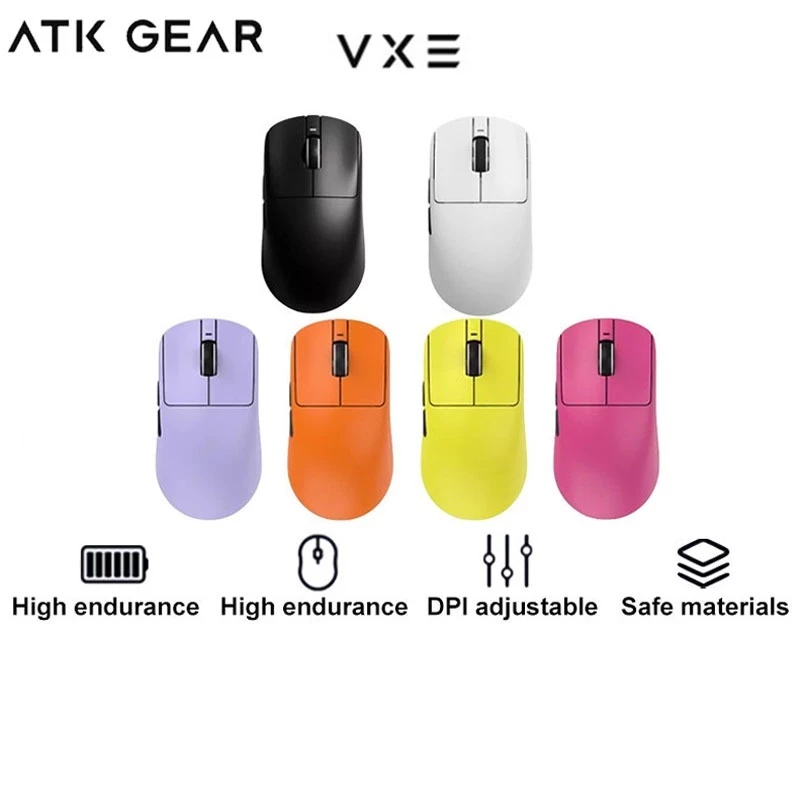
ใครว่าเมาส์ไร้สายดีๆ ต้องราคาครึ่งหมื่น? VXE Dragonfly R1 Pro (แบรนด์ลูกของ VGN) คือผู้มาท้าชิงที่ทำเอาแบรนด์ใหญ่สะดุ้ง ด้วยราคาค่าตัวพันต้นๆ แต่ได้สเปกเทียบเท่าตัวท็อป
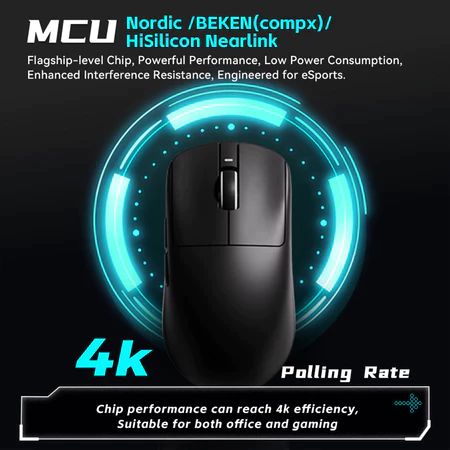
ชิป Nordic 52840: หัวใจสำคัญของความเทพในตัวนี้คือชิปประมวลผล Nordic ครับ ซึ่งเป็นชิปตัวเดียวกับที่อยู่ในเมาส์ราคา 4-5 พันบาท ทำให้ความนิ่งของสัญญาณและการประหยัดแบตเตอรี่ทำได้ดีเยี่ยม รองรับ 4K Polling Rate (ต้องซื้อ Dongle แยก)
ประสบการณ์ใช้งานจริง: บอกตรงๆ ว่าถ้าปิดตาเล่น (Blind Test) แยกไม่ออกครับว่านี่คือเมาส์ราคาประหยัด การตอบสนองฉับไว ไม่มีอาการดีเลย์ งานประกอบแน่นหนา น้ำหนักเบาหวิว 48 กรัม ข้อสังเกตมีแค่เรื่องผิวสัมผัส (Coating) ที่อาจจะไม่พรีเมียมเท่าแบรนด์ใหญ่ และซอฟต์แวร์ที่เมนูอาจจะงงๆ หน่อย แต่ในแง่ประสิทธิภาพไร้สาย… สอบผ่านฉลุยครับ
| ข้อดี (Pros) ✅ | ข้อเสีย (Cons) ❌ |
| 1. ราคาคุ้มค่าที่สุด: สเปกเรือธงในราคาพันต้นๆ | 1. Coating ธรรมดา: ผิวสัมผัสลื่นและเป็นรอยนิ้วมือง่าย |
| 2. ชิป Nordic: สัญญาณนิ่งและประหยัดแบตฯ เทียบเท่าของแพง | 2. 4K ต้องซื้อแยก: ในกล่องให้มาแค่ 1K Dongle |
| 3. น้ำหนักเบามาก: 48 กรัม ขยับไวสะใจ | 3. ประกัน/ซอฟต์แวร์: การเคลมและโปรแกรมอาจยุ่งยากกว่าแบรนด์ใหญ่ |
| 4. รูปทรงดี: ทรงพิมพ์นิยม เข้ามือคนส่วนใหญ่ | 4. QC: อาจมีโอกาสเจอ Defect เล็กน้อย (ตามราคา) |
| 5. แบตอึด: ใช้งานได้นานต่อการชาร์จ 1 ครั้ง | 5. ปุ่มข้างเล็ก: ปุ่ม Side buttons กดยากนิดหน่อย |
บทสรุป:
ราชานักฆ่าเรือธงตัวจริง สำหรับคนงบจำกัดที่อยากได้เมาส์ไร้สายประสิทธิภาพสูง ตัวนี้คุ้มค่าที่สุดในปฐพีครับ
พิกัด VXE Dragonfly R1 Pro – เมาส์เทพราคาคนธรรมดา ชิป Nordic ตัวท็อป ประหยัดเงินไปได้หลายพัน! เช็คราคาและโปรโมชั่น ที่นี่: Shopee
4. Lamzu 8K Dongle: กุญแจสู่โลกอนาคต (The Ultimate Upgrade)
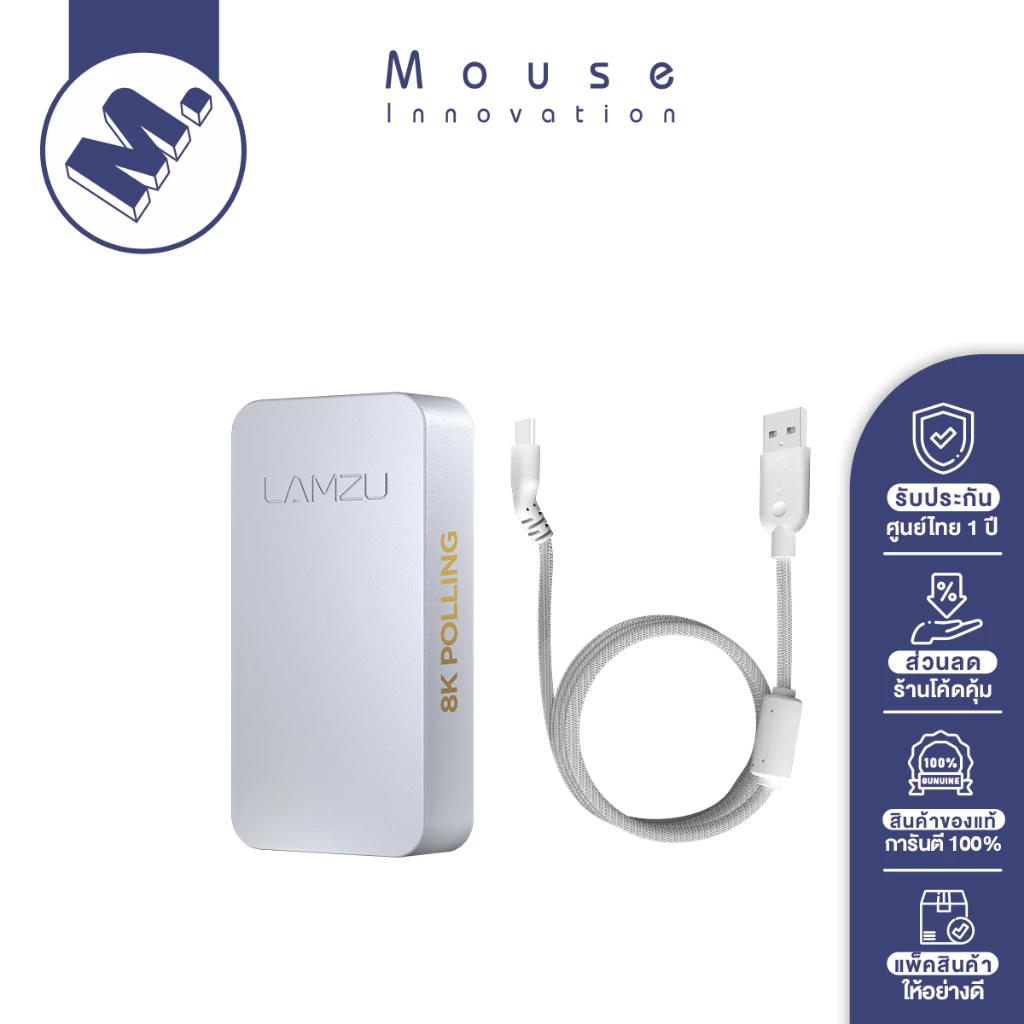
ถ้าคุณใช้เมาส์ของค่าย Lamzu (เช่น Atlantis หรือ Maya) อยู่แล้ว และรู้สึกว่า 1,000Hz มันธรรมดาไป นี่คือไอเทมที่จะปลดล็อกพลังแฝงให้เมาส์ของคุณครับ
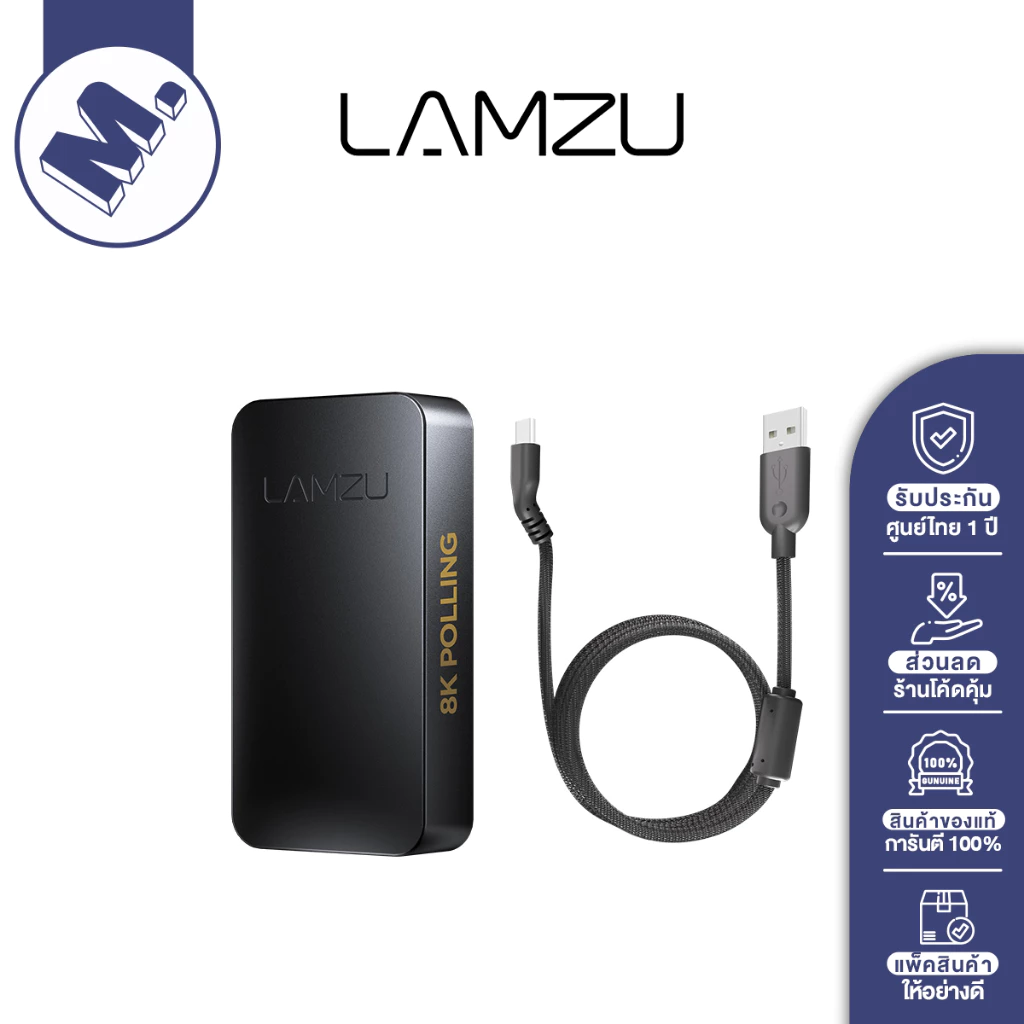
ไม่ใช่แค่ 4K แต่คือ 8K: ตอนแรก Lamzu ออกตัว 4K Dongle มาก็ว่าแรงแล้ว แต่ล่าสุดพวกเขาอัปเกรดเป็น 8K Dongle รูปทรงปิรามิดสุดเท่ ที่ช่วยให้เมาส์ส่งสัญญาณได้ถี่ขึ้นเป็น 8,000Hz (ในรุ่นที่รองรับ)
ประสบการณ์ใช้งานจริง: เมื่อจับคู่กับเมาส์ Lamzu ความรู้สึกที่ได้คือความ “สมูท” ที่เพิ่มขึ้นอย่างเห็นได้ชัด โดยเฉพาะการ Tracking เป้าในระยะไกลๆ (Micro-adjustment) ตัว Dongle มีไฟ LED บอกสถานะแบตเตอรี่ ซึ่งสะดวกมาก ดีไซน์สวยวางบนโต๊ะแล้วดูเท่เหมือนของแต่งบ้านชิ้นหนึ่งเลย
| ข้อดี (Pros) ✅ | ข้อเสีย (Cons) ❌ |
| 1. ปลดล็อก 8K: อัปเกรดเมาส์เดิมให้แรงขึ้น 8 เท่า | 1. ใช้ได้เฉพาะรุ่น: รองรับเฉพาะเมาส์ Lamzu ที่ใช้ชิป Nordic |
| 2. ดีไซน์สวย: ทรงปิรามิด วางบนโต๊ะแล้วดูดี | 2. กินแบต: เปิด 8K แบตเมาส์จะหมดไวขึ้นมาก |
| 3. มีไฟสถานะ: ดูแบตเตอรี่เมาส์ได้จากสีไฟที่ฐาน | 3. ราคาสูง: ราคาเฉพาะ Dongle ก็เกือบพันแล้ว |
| 4. สัญญาณแรง: ตัวรับขนาดใหญ่ รับสัญญาณได้ดีกว่าตัวเล็ก | 4. ต้อง Pair ใหม่: ต้องกดจับคู่สัญญาณผ่านซอฟต์แวร์ (ยุ่งยากนิดนึง) |
| 5. อนาคตไกล: รองรับเมาส์รุ่นใหม่ๆ ของ Lamzu ได้หมด | 5. กิน CPU: โหมด 8K กินสเปกคอมฯ สูง |
บทสรุป :
ของต้องมีสำหรับสาวก Lamzu ที่อยากไปให้สุดทาง เปลี่ยนเมาส์ดีๆ ให้กลายเป็นเมาส์เทพด้วยอุปกรณ์ชิ้นนี้ครับ
อัปเกรดความโหดด้วย Lamzu 8K Dongle – ปลดล็อกพลังแฝงเมาส์ของคุณให้แรงทะลุพิกัด เช็คราคาและโปรโมชั่น ที่นี่: Shopee
5. USB Extender / Adapter: ฮีโร่ที่ถูกลืม (The Signal Saver)
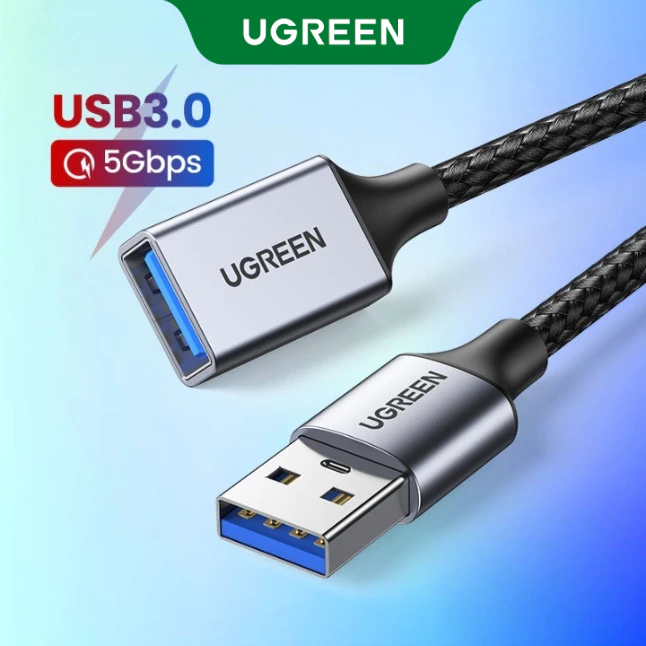
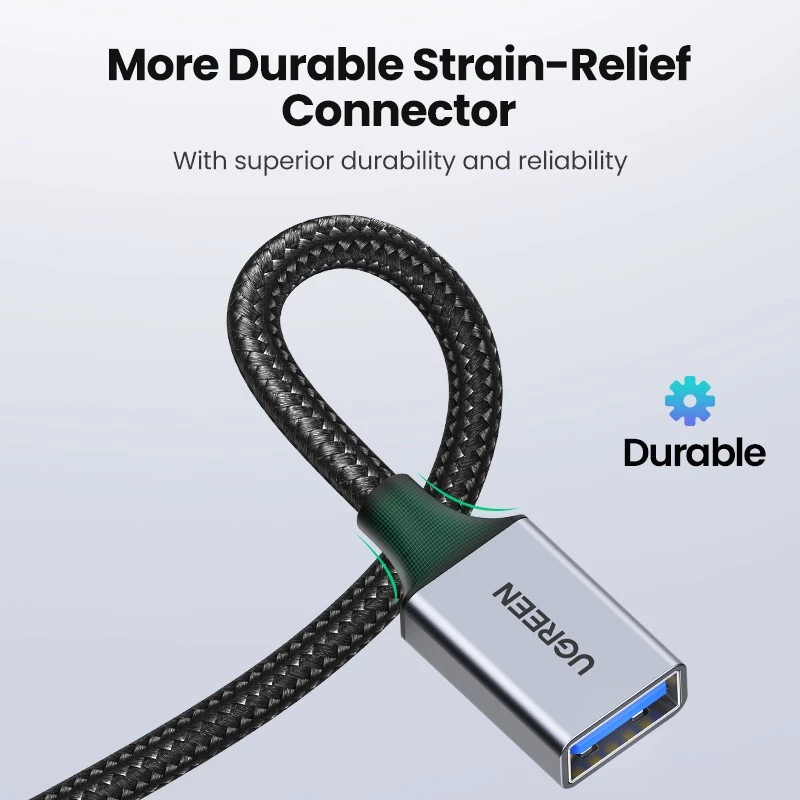
สุดท้าย… ไม่ใช่เมาส์ ไม่ใช่ชิปเทพ แต่เป็น “ก้อนพลาสติก” ที่แถมมาในกล่อง หรือสาย USB ต่อพ่วงธรรมดาๆ นี่แหละครับ
ทำไมต้องซื้อ/ใช้? ถ้าคุณทำ Adapter ที่แถมมาหาย หรือคอมพิวเตอร์วางอยู่ไกลจากโต๊ะมาก USB Extender คืออุปกรณ์ช่วยชีวิตที่จะแก้ปัญหา เมาส์กระตุก ได้ 100% มันทำหน้าที่ลากเอาตัวรับสัญญาณจากหลังเคสคอมที่อับสัญญาณ ให้มาวางโชว์ตัวรับคลื่นเต็มๆ บนหน้าโต๊ะ
ประสบการณ์ใช้งานจริง: จากเมาส์ที่เคยมีอาการหน่วงๆ วูบๆ วาบๆ พอเสียบผ่านตัวนี้แล้วเอามาวางใกล้เมาส์ อาการเหล่านั้นหายไปทันทีครับ สัญญาณนิ่งเหมือนใช้สาย ความแม่นยำกลับมาเต็มร้อย ใครที่มีปัญหาเมาส์หลอน ลองหามาใช้ดูครับ ราคาหลักสิบหลักร้อย แต่แก้ปัญหาหลักพันได้จริง
| ข้อดี (Pros) ✅ | ข้อเสีย (Cons) ❌ |
| 1. แก้เมาส์กระตุก: ย้ายตัวรับมาใกล้เมาส์ ลดสัญญาณกวนได้ 100% | 1. เกะกะ: เพิ่มสายไฟบนโต๊ะอีก 1 เส้น |
| 2. ราคาถูก: ของแถมฟรี หรือซื้อแยกก็หลักสิบ/ร้อย | 2. ต้องหาที่วาง: ต้องหาที่วาง Dongle บนโต๊ะให้เหมาะสม |
| 3. หาง่าย: ร้านคอมทั่วไปมีขายหมด | 3. สายยาวเกินไม่ดี: ถ้าสายยาวเกิน 2 เมตร ไฟอาจตกได้ |
| 4. Universal: ใช้กับเมาส์ไร้สายได้ทุกยี่ห้อในโลก | 4. ความสวยงาม: อาจดูไม่สวยถ้าวางสายไม่ดี |
| 5. ถนอมพอร์ต: ไม่ต้องเอื้อมไปเสียบหลังคอมบ่อยๆ | 5. ลืมใช้: คนส่วนใหญ่ชอบลืมว่ามีมันอยู่! |
บทสรุป:
ฮีโร่ตัวจริงที่ทุกคนมองข้าม อย่าปล่อยให้เมาส์เทพของคุณกากเพราะวาง Dongle ผิดที่ครับ รื้อกล่องเอามาใช้ หรือซื้อใหม่เดี๋ยวนี้เลย!
ชี้เป้าสาย USB Extender คุณภาพดี – แก้เมาส์กระตุก สัญญาณหาย ด้วยงบหลักสิบ เช็คราคาและโปรโมชั่น ที่นี่: Shopee
ตารางเปรียบเทียบ: 3 เทพเมาส์ไร้สายแห่งปี 2026 (Logitech vs Razer vs VXE)
| หัวข้อเปรียบเทียบ | Logitech G Pro X Superlight 2 | Razer Viper V3 Pro | VXE Dragonfly R1 Pro |
| 👑 ฉายา (Position) | ราชาความเสถียร (Stable King) | ปีศาจความเร็ว (Speed Demon) | ของดีราคาถูก (Budget King) |
| 📡 Polling Rate | สูงสุด 4,000Hz (4K) | สูงสุด 8,000Hz (8K) | สูงสุด 4,000Hz (ซื้อ Dongle แยก) |
| 👁️ Sensor | HERO 2 (Logitech Exclusive) | Focus Pro Gen-2 (PAW3950) | PAW3395 (Nordic MCU) |
| ⚖️ น้ำหนัก | 60 กรัม | 54 กรัม | 48 กรัม |
| 🔋 แบตเตอรี่ | อึดมาก (95 ชม.) | ปานกลาง (ต้องชาร์จบ่อยที่ 8K) | อึดพอสมควร (75 ชม.) |
| 🖱️ สวิตช์คลิก | Optical Hybrid (แน่น/เสียงดัง) | Optical Gen-3 (นุ่ม/ตอบสนองไว) | Huano Blue/Pink (กรอบ/เด้ง) |
| 💰 ระดับราคา | 💸💸💸 สูง (4,xxx – 5,xxx) | 💸💸💸 สูงมาก (5,xxx+) | 💸 คุ้มค่า (1,xxx) |
| 🎯 เหมาะกับใคร? | คนที่เน้นความชัวร์, แข่งจริงจัง, ชอบทรงมาตรฐาน | คนบ้าสเปก, คอมแรง, จอ 360Hz+, อยากได้ที่สุดของเทคโนโลยี | คนงบจำกัด, มือใหม่, สายคุ้มค่าแต่อยากได้สเปกเรือธง |
Chapter 5: วิธีวางระบบไร้สายให้ “นิ่ง” ระดับโปร
เพื่อให้เมาส์ไร้สายของคุณทำงานได้เต็ม 100% จำกฎ 3 ข้อนี้ให้ขึ้นใจครับ:
- Dongle ต้องอยู่บนโต๊ะ: ห้ามเสียบหลังคอมเด็ดขาด ใช้ Adapter ต่อสายขึ้นมาเสมอ
- ระยะห่างน้อยกว่า 30 ซม.: วาง Dongle ให้ใกล้เมาส์ที่สุด (ปะทะกันซึ่งหน้า)
- หนี USB 3.0: อย่าเสียบ Dongle เมาส์ติดกับช่องที่เสียบ External HDD หรือ Flash Drive 3.0 เพราะคลื่นมันกวนกัน ให้เสียบช่อง USB 2.0 (สีดำ) จะปลอดภัยที่สุด
FAQ: คำถามคาใจเรื่อง "เมาส์ไร้สาย"
เมาส์สมัยใหม่ชาร์จ 5 นาทีเล่นได้เป็นชั่วโมงครับ และส่วนใหญ่เสียบสายเล่นไปชาร์จไปได้เลย (กลายเป็นเมาส์มีสายชั่วคราว) หมดห่วงได้เลยครับ
ห้ามเด็ดขาดครับ! Bluetooth มี Polling Rate ต่ำ (125Hz) ดีเลย์สูงมาก เหมาะแค่ทำงานเอกสาร ถ้าเล่นเกมต้องใช้โหมด 2.4GHz (ผ่าน USB Dongle) เท่านั้น
ถ้าคุณใช้จอ 240Hz ขึ้นไป “จำเป็น” ครับ มันจะทำให้ภาพสมูทขึ้นชัดเจน แต่ถ้าใช้จอ 60-144Hz อาจจะไม่เห็นผลต่างมากนัก ใช้ 1,000Hz ก็เพียงพอครับ
เมาส์ไร้สายราคาหลักร้อยมักใช้เซนเซอร์ออฟฟิศและระบบส่งสัญญาณคุณภาพต่ำ ทำให้ดีเลย์และหลุดบ่อย ถ้าจะเล่นเกม แนะนำให้เริ่มที่ VXE R1 Pro ขึ้นไปครับ คุ้มค่าและไว้ใจได้
ไม่จำเป็นครับ เมาส์รุ่นใหม่มีระบบ Sleep Mode ตัดไฟเองเมื่อไม่ขยับ แต่ถ้าจะพกใส่กระเป๋าไปข้างนอก ควรปิดสวิตช์เพื่อป้องกันเซนเซอร์ทำงานและกินแบตครับ
บทสรุป: ตัดสายทิ้งไป แล้วก้าวสู่โลกใหม่ที่ไร้ขอบเขต
ปี 2026 นี้ ไม่มีเหตุผลอะไรที่คุณจะต้องทนรำคาญกับสายเมาส์ที่พันกันยุ่งเหยิงอีกต่อไปครับ
เทคโนโลยีไร้สาย 2.4GHz ได้พิสูจน์ตัวเองแล้วว่า “เร็วกว่า เสถียรกว่า และสะดวกกว่า” เมาส์มีสายในอดีต เพียงแค่คุณเข้าใจวิธีการวางตัวรับสัญญาณ (Dongle) ให้ถูกต้อง คุณก็จะได้สัมผัสกับอิสระที่แท้จริงในการเล็ง
เลือกอาวุธไร้สายที่เข้ามือคุณ แล้วออกไปวาดลวดลายในสนามรบให้เต็มที่… โดยไม่มีอะไรมาฉุดรั้งคุณไว้อีกต่อไป
พิกัดสั่งซื้อ
- เช็คราคาและสั่งซื้อ Logitech G Pro X Superlight 2 (GPX 2)
- เช็คราคาและสั่งซื้อ Razer Viper V3 Pro
- เช็คราคาและสั่งซื้อ VXE Dragonfly R1 Pro
- เช็คราคาและสั่งซื้อ Lamzu 8K Dongle
- เช็คราคาและสั่งซื้อ USB Extender